
外观与主题
换主题
Marlin 带了 6 套主题:
| 主题 | 明 / 暗 |
|---|---|
| Marlin Light | 明 |
| Marlin Dark | 暗 |
| GitHub Light | 明 |
| GitHub Dark | 暗 |
| 学术 | 明 |
| 护眼绿 | 明 |
默认跟随 Windows 的明暗:浅色模式下用 Marlin Light,深色模式下用 Marlin Dark。
换主题,任选一种:
- Ctrl+Shift+T,或点状态栏最右边的主题名:弹出主题列表,点一个就换
- ☰ →「视图」→「主题…」
- 设置(Ctrl+,)→「外观」:点主题卡片
主题管正文的配色和字体,标题栏、侧栏这些界面跟着主题的明暗变,图表和代码高亮也跟着主题走。换了主题,所有窗口一起换。
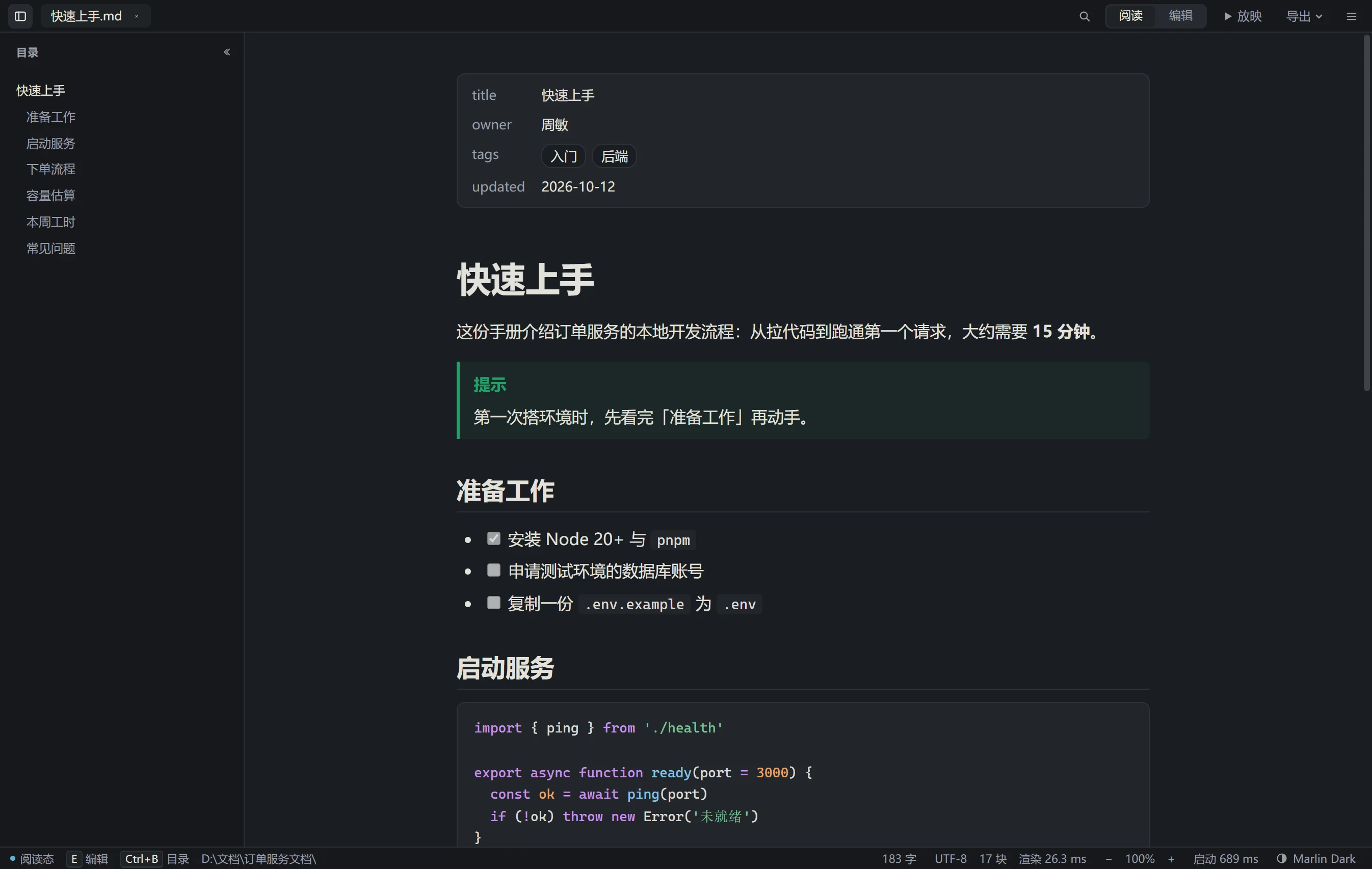
提示 Ctrl+Shift+T 被输入法占用时(有的输入法用它切换繁简),用状态栏的主题按钮或设置页,或者在输入法的设置里关掉这个快捷键。
设置 → 外观
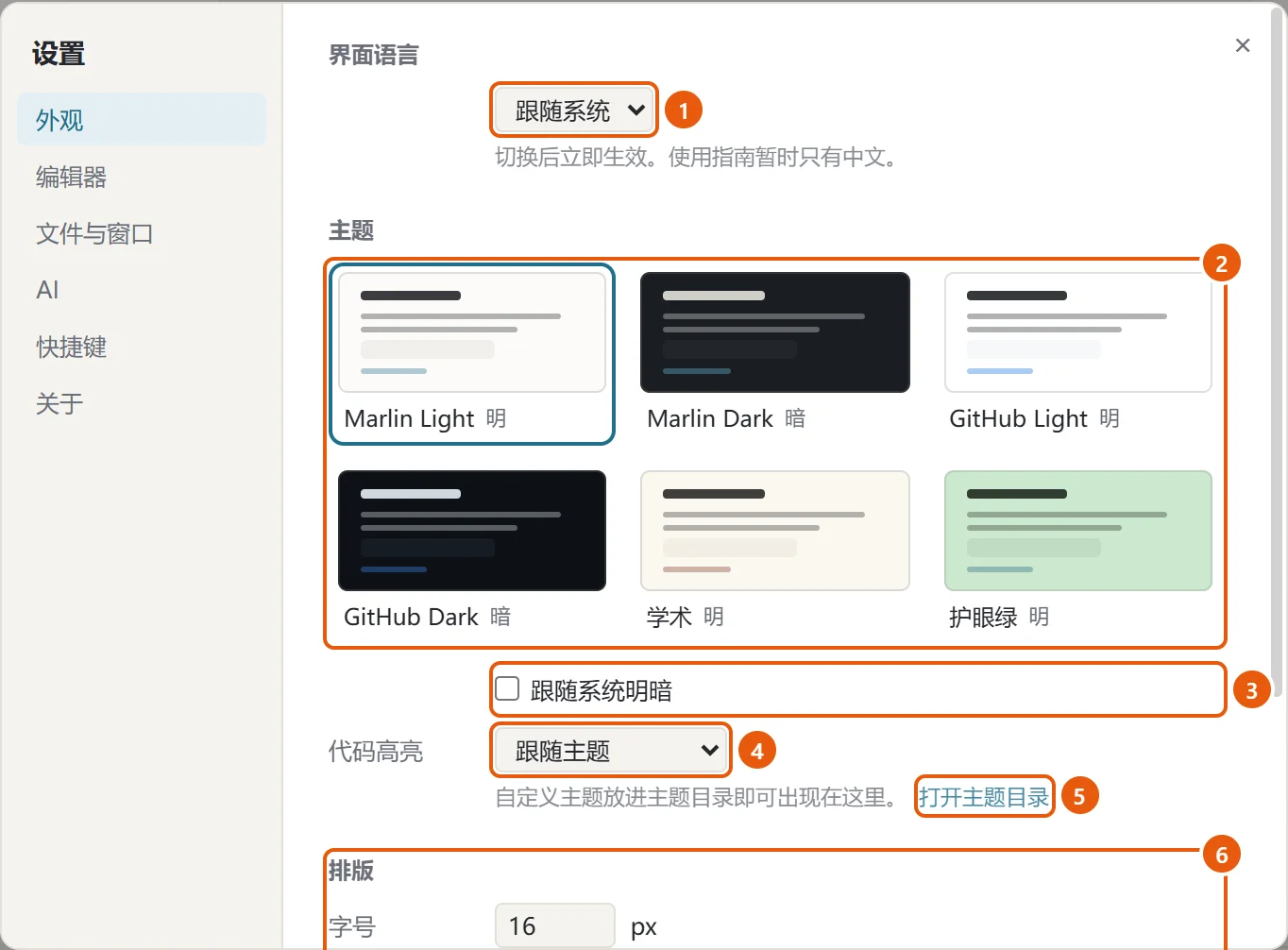
- 界面语言:简体中文或 English;「跟随系统」时 Windows 的显示语言是中文就用中文,否则用英文。改了马上生效,打开的文档、没保存的修改和撤销记录都不受影响
- 主题:点一下就换,带框的是现在用的
- 跟随系统明暗:Windows 切换浅色 / 深色模式时,Marlin 跟着换。打开后可以分别选「明亮时」「暗色时」用哪套主题
- 代码高亮:代码块的配色,默认跟随主题;也可以单独选 GitHub、One Dark、Solarized Light
- 打开主题目录:自己写的主题放这里,见下文
- 排版:在主题的基础上调整
| 排版 | 范围 | 说明 |
|---|---|---|
| 字号 | 12–24 px | 正文的字号,标题等按比例跟着变 |
| 行高 | 1.2–2.4 | 行与行之间的距离 |
| 正文宽度 | 520–1400 px | 正文一行最宽多少;窗口窄时自动收窄 |
| 正文字体 | 字体名 | 比如 Noto Serif SC, serif;留空用主题的字体。字体要先装在电脑上 |
临时放大缩小用 Ctrl + / Ctrl -,见 阅读。
注意 界面换成英文时,提示框的默认标题(「注意」「提示」)在预览和导出里也换成英文(Note、Tip);AI 内置命令的提示词也用英文发,但润色、续写这类命令仍按原文的语言回答。文档内容、文件名不会变。使用指南暂时只有中文。
自己写一套主题
一套主题就是主题目录里的一个文件夹,里面两个文件:
主题目录\
  我的主题\
    theme.json
    theme.css
主题目录在设置 →「外观」→「打开主题目录」(安装版是 %APPDATA%\dev.marlin-md.marlin\themes,便携版是程序旁边的 data\themes)。
theme.json 写名字和明暗:
{
  "name": "我的主题",
  "appearance": "light"
}
appearance 写 light 或 dark,决定界面用浅色还是深色。不写 theme.json 也行,名字就是文件夹名,按浅色处理。
theme.css 给这些变量赋值。最省事的办法是复制下面这份(Marlin Light 的值),改颜色:
:root {
  --md-bg: #FCFBF8;            /* 背景 */
  --md-fg: #24262B;            /* 文字 */
  --md-fg-muted: #6B6F78;      /* 次要文字 */
  --md-link: #1F6F8B;          /* 链接 */
  --md-border: #E6E3DC;        /* 分隔线、表格边框 */
  --md-code-bg: #F2F0EB;       /* 代码背景 */
  --md-code-fg: #2C2E33;       /* 代码文字 */
  --md-quote-border: #1F6F8B;  /* 引用左边的竖线 */
  --md-table-stripe: #F7F5F1;  /* 表格隔行底色 */
  --md-font-body: "IBM Plex Sans", "Microsoft YaHei", sans-serif;   /* 正文字体 */
  --md-font-heading: "Source Serif 4", "Microsoft YaHei", serif;    /* 标题字体 */
  --md-font-mono: "IBM Plex Mono", Consolas, monospace;             /* 代码字体 */
  --md-content-width: 760px;   /* 正文宽度 */

  --hl-kw: #8B3FA8;            /* 代码高亮:关键字 */
  --hl-str: #2F7D4A;           /* 字符串 */
  --hl-fn: #1F6F8B;            /* 函数名 */
  --hl-cm: #8A8E96;            /* 注释 */
  --hl-num: #B5541B;           /* 数字 */
}
懂 CSS 的话,还可以在后面写别的样式规则,作用在正文上。
保存后,主题出现在设置 →「外观」和主题列表里。改 theme.css 时,正在用的主题立刻跟着变,不用重启。
注意 用记事本保存时编码选 UTF-8 就行,带不带 BOM 都认。