
认识界面
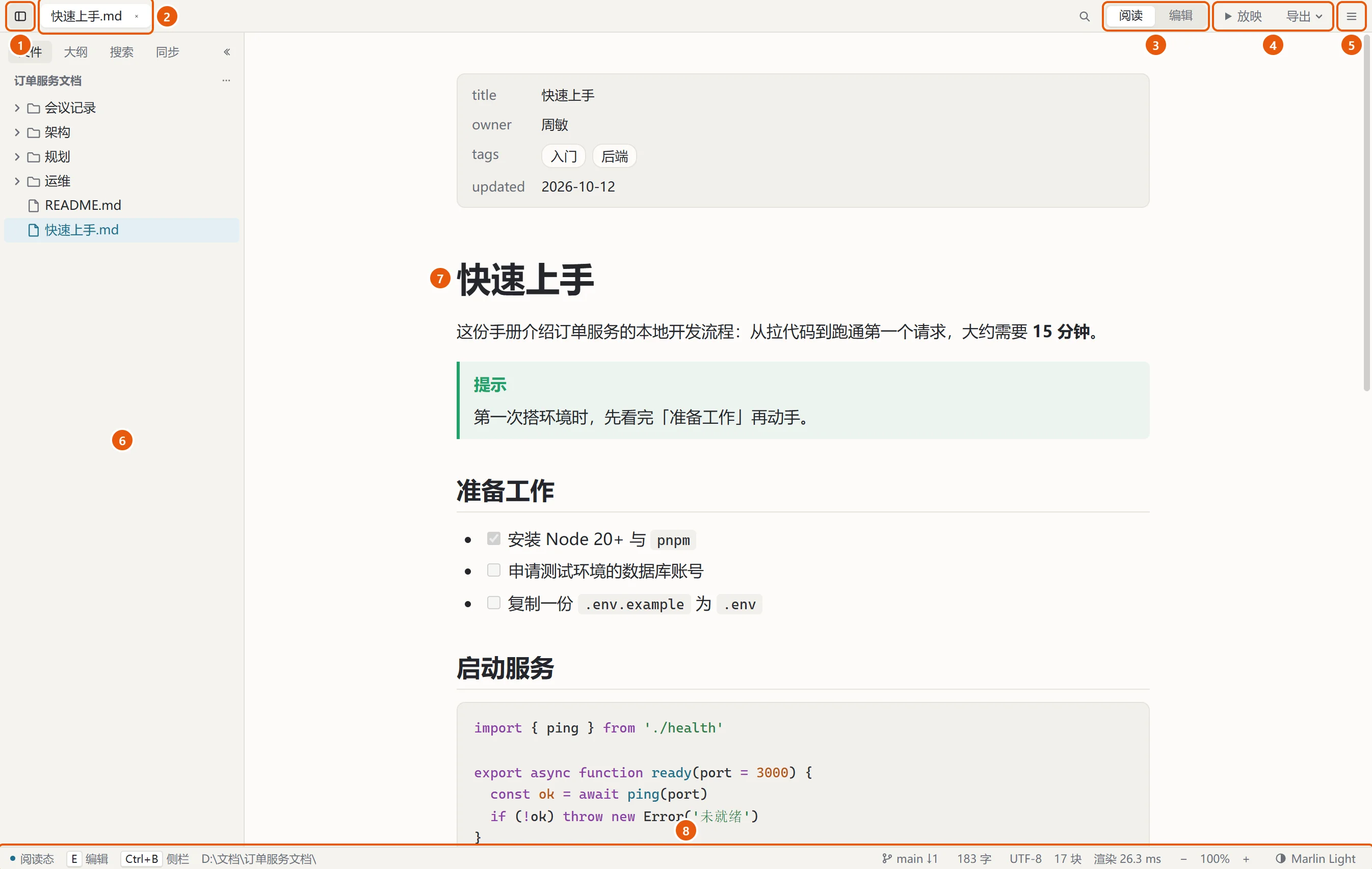
- 侧栏开关:收起或展开左边的侧栏(Ctrl+B)
- 标签:每个打开的文件一个标签
- 阅读 / 编辑:在两种状态之间切换
- 放映、导出:全屏讲文档;存成 PDF、HTML 或打印
- ☰ 菜单:新建、打开、保存,以及所有功能的入口
- 侧栏:文件树、大纲、搜索、同步
- 正文
- 状态栏:当前状态、字数、缩放、主题等
标题栏
标题栏上的按钮随状态变化。阅读时:

- 查找(Ctrl+F)
- 阅读 / 编辑
- 放映(F5)
- 导出:导出 PDF、导出 HTML、打印
- ☰ 菜单
编辑时:

- 保存:有没保存的修改时才出现(Ctrl+S)
- 撤销、重做(Ctrl+Z / Ctrl+Y)
- 查找(Ctrl+F)
- 编辑布局:分栏、实时预览、仅源码(Alt+1 / Alt+2 / Alt+3)
- 阅读 / 编辑
放映和导出是读的时候做的事,编辑时标题栏上不显示,但 F5、Ctrl+P 和 ☰ 菜单里的「放映与导出」照常能用。
鼠标停在任何按钮上,提示里都写着它的快捷键。
☰ 菜单
标题栏最右边的「☰」里能找到 Marlin 的所有功能,右边写着快捷键。不记得快捷键时,从这里找就行。
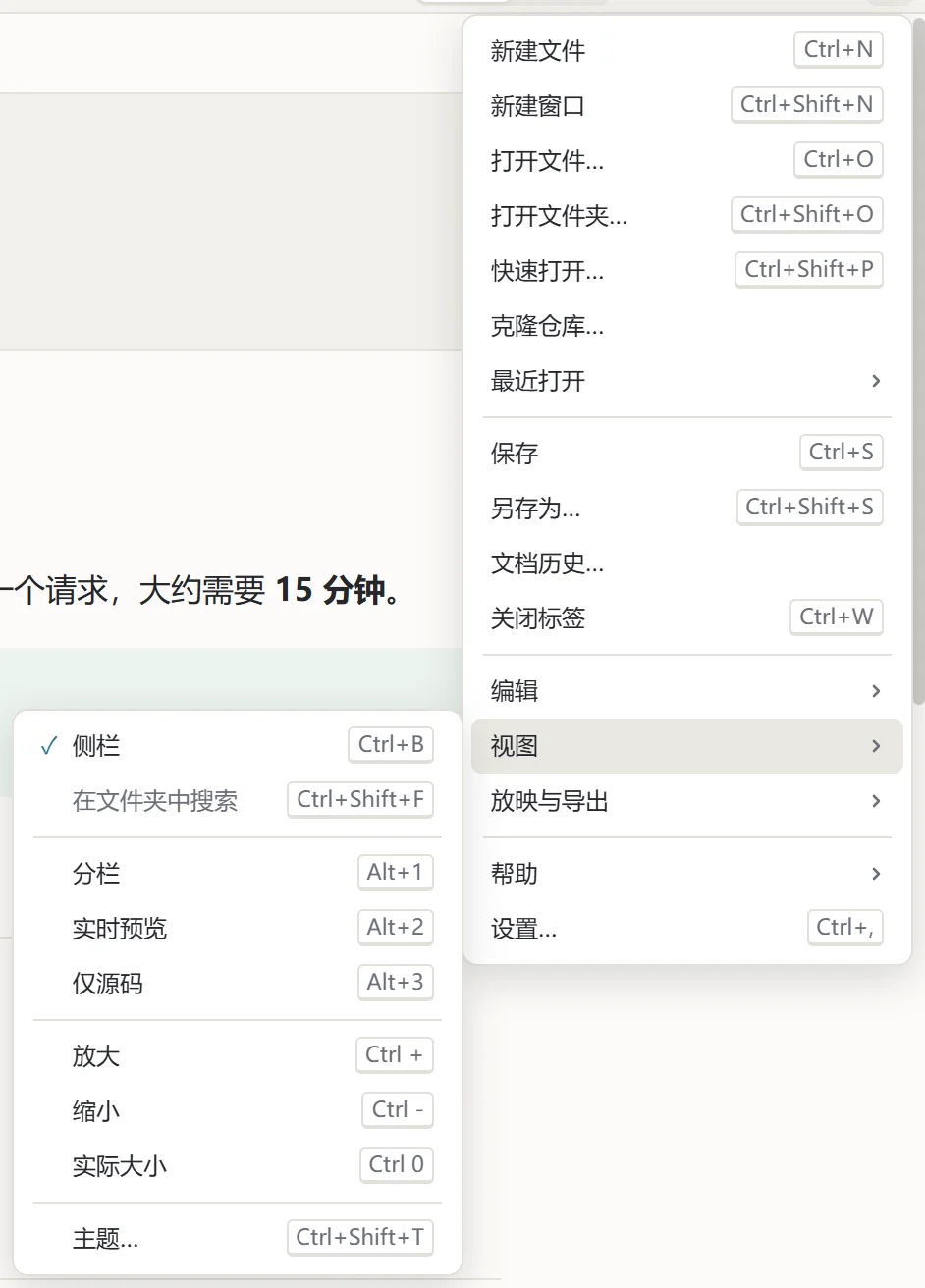
| 分组 | 有什么 |
|---|---|
| 文件 | 新建文件、新建窗口、打开文件、打开文件夹、快速打开、克隆仓库、最近打开 |
| 当前文档 | 保存、另存为、文档历史、关闭标签 |
| 编辑 | 撤销、重做、查找、替换、AI 命令 |
| 视图 | 侧栏、在文件夹中搜索、三种编辑布局、放大 / 缩小 / 实际大小、主题 |
| 放映与导出 | 放映、导出 PDF、导出 HTML、打印 |
| 帮助 | 使用指南(在浏览器里打开本指南)、Markdown 语法速查、键盘快捷键、关于 Marlin |
| 设置 | Ctrl+, |
用不了的项是灰的,比如没有打开文档时的「保存」。
标签
每个打开的文件一个标签,点标签切换,Ctrl+Tab 依次切换。
- 文件名后面的
*:有没保存的修改 - 文件名是斜体:临时标签。在文件树里单击文件时,它在临时标签里打开;再单击别的文件,就替换掉它,逛一圈目录不会开出一排标签。双击标签、双击文件或开始编辑,它就变成普通标签
- 紫色小点:外部的 AI 助手改过这个文档,见 MCP
- 关闭:标签上的 ×、鼠标中键点标签,或 Ctrl+W。关掉最后一个标签回到起始页
右键标签:关闭、关闭其他、关闭右侧、固定、复制路径、在资源管理器中显示、在文件树中显示、文档历史(见 文档历史)。
侧栏
按 Ctrl+B 或点标题栏最左边的按钮收起、展开;拖侧栏的右边缘调宽度。侧栏右上角的「«」也能收起它。
侧栏顶上有几页。只打开了一个文件时只有「大纲」和「批注」:
| 页 | 内容 |
|---|---|
| 文件 | 打开了文件夹时才有:文件树(Ctrl+Shift+E),见 文件夹 |
| 大纲 | 当前文档的标题目录,点标题跳过去;配了 AI 模型时,上方还有摘要卡片 |
| 批注 | 当前文档的批注,数字是条数,见 阅读 |
| 搜索 | 打开了文件夹时才有:在整个文件夹里搜索(Ctrl+Shift+F),见 文件夹 |
| 同步 | 文件夹在 Git 仓库里时才有:提交、拉取、推送,数字是有改动的文件数,见 Git 同步 |
状态栏

左边是当前的状态和最常用的按键提示:阅读态时是「E 编辑」,编辑态时是「Ctrl+S 保存」「/ 插入」「Esc 退出」,后面是文档所在的文件夹。
右边从左到右(只显示用得上的几项):
- 新版本:有新版本可以更新时出现
- 分支:文件夹在 Git 仓库里时,显示分支名,↑ 是没推送的提交数,↓ 是远端的新提交数;点它打开同步页
- 字数:只数读者看得到的文字;选中文字时是「选中 n / 全文」,点开看中文字、英文单词的明细
- 编码:文件的编码,一般是 UTF-8
- 缩放:
−+ 和当前比例,点比例可选「适应窗口宽度」或固定比例 - 主题:点它换主题(Ctrl+Shift+T)
外部的 AI 助手(比如 Claude Code)通过 MCP 连着 Marlin 时,最左边还会出现「✦ 助手的名字」,点开能看到它最近写了什么、恢复到写入之前,或者断开它。
编辑时还会显示光标所在的行和列。另外几项是给想看速度的人的:文档分成了多少块、这次排版用了多少毫秒、窗口打开用了多少毫秒。
起始页
没有打开任何文件时,窗口里是起始页。
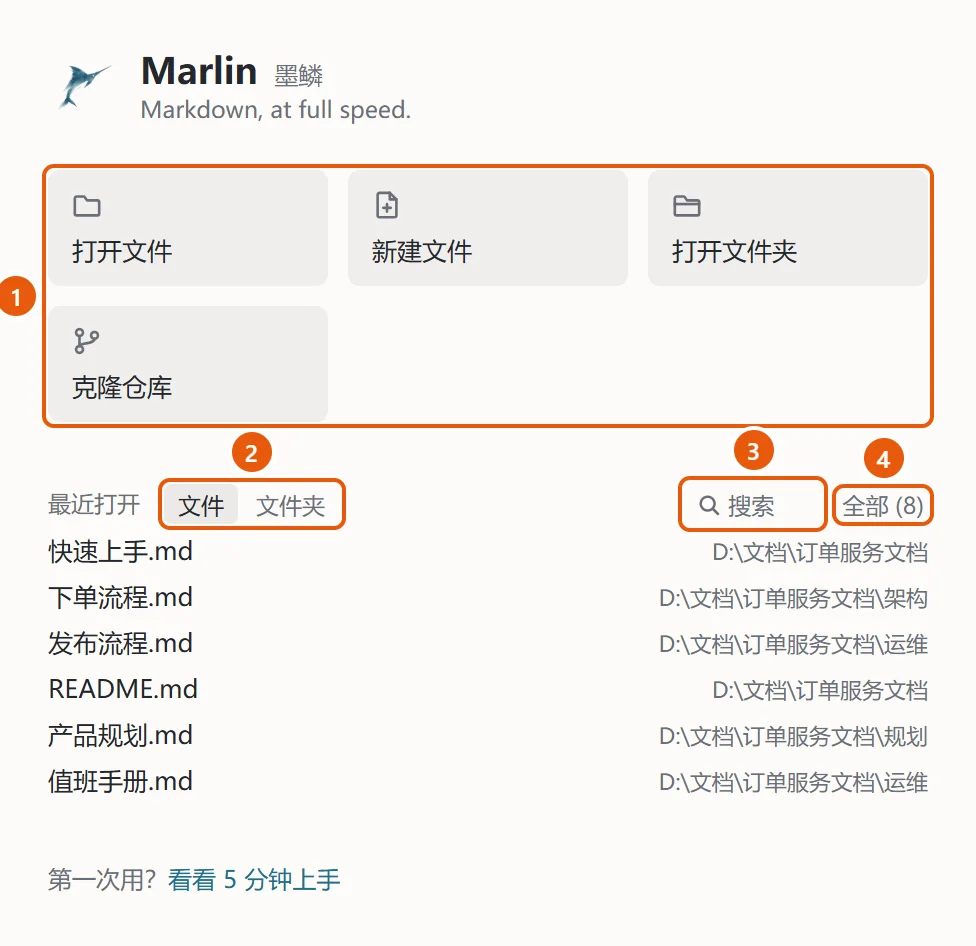
- 打开文件、新建文件、打开文件夹、克隆仓库
- 最近打开的文件和文件夹,分两页
- 在最近打开里搜索
- 列表只显示最近 6 个,「全部」展开其余的
最下面的「看看 5 分钟上手」打开本指南的 快速上手;打开过 10 个文件以后,这一行就不再显示。
单击打开;按住 Ctrl 单击,在新窗口里打开。已经移动或删除的文件是灰的,点右边的 × 从列表里去掉。重新打开一篇读过的文档,会回到上次读到的位置。
多个窗口
Ctrl+Shift+N 新建一个窗口。每个窗口可以打开不同的文件夹。
从资源管理器双击打开文件时,默认在最近用过的窗口里新开一个标签;想每次都开新窗口,在设置 →「文件与窗口」里改「从外部打开」。在 Marlin 里按住 Ctrl 点链接、点最近打开的文件,也是在新窗口里打开。