
表格
在 Marlin 里改表格,可以像用表格软件一样点格子、拖行列,不用对着 | 和 --- 数位置。存下来的仍然是标准的 Markdown 表格。
插入表格
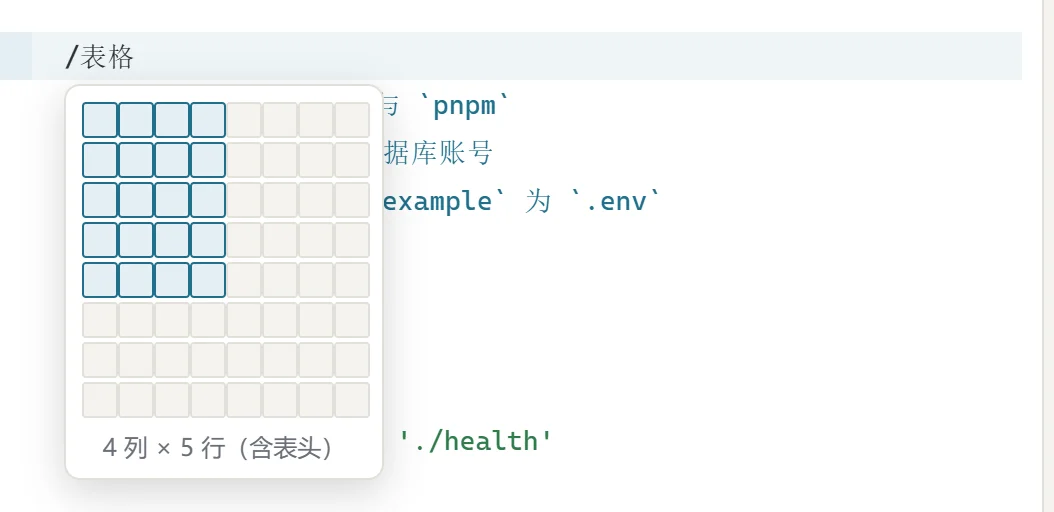
编辑时输入 /表格(或 /bg),先在弹出的网格里选几列几行,就插入一张空表:
在实时预览里原地改
实时预览(Alt+2)里,点表格的任意一格,表格就在原地变成可编辑的网格:

- 点进一格,内容是全选的,直接打字就替换掉它
- Tab / Shift+Tab 左右移动,Enter 到下一行;在最后一格按 Tab 新增一行
- Shift+Enter 在格子里换行,格子跟着变高;多行的格子里 ↑ ↓ 先在格子里上下走,到头了才去上一行、下一行
- 改完一格就写进文档,每一步都能 Ctrl+Z 撤销
- Esc 或点表格外面,离开网格
格子平时显示排好版的样子;进去改时显示 Markdown 原文,**加粗**、`代码`、[链接](…) 照原样写。格子里的换行进去改时也是换行,看不到 <br>(见下面「存下来是什么样」)。
插入行和列
鼠标停在行号的上下边缘、列头的左右边缘,出现一条蓝线和一个「+」,点它就在那里插入一行或一列:
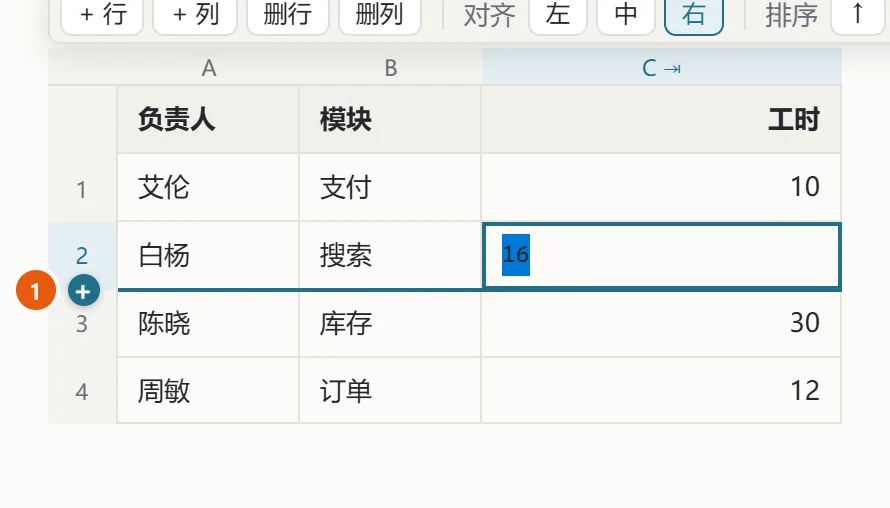
也可以用网格上方的「+ 行」「+ 列」,或者右键行号、列头。
选中一块
在格子上拖动,或者点行号、列头,选中一块:
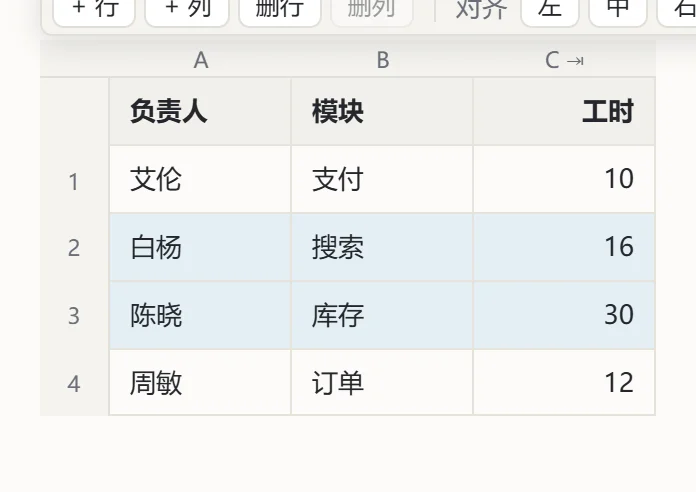
- Ctrl+C 复制出去,能直接贴进 Excel、WPS
- 从 Excel、WPS、飞书表格复制的一片单元格,Ctrl+V 贴进来,从当前格开始覆盖,不够的行列自动补上
- Delete 清空选中的格子
- 右键还有剪切、复制、粘贴,以及这一行、这一列的操作
行和列的右键菜单
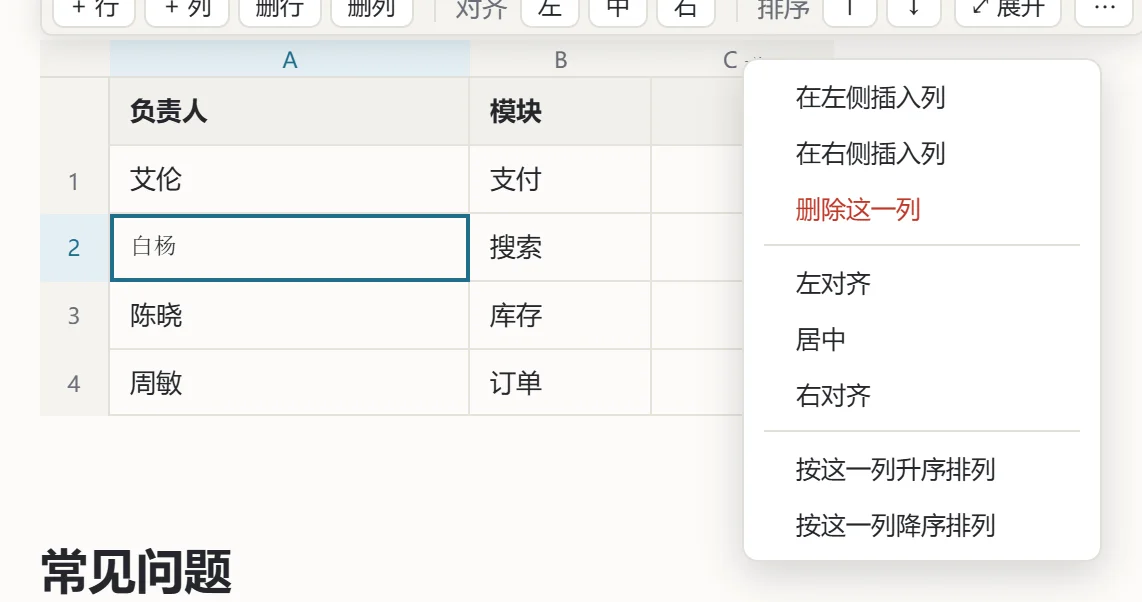
插入、删除、对齐、按这一列排序都在这里。排序时数字按大小排,中文按拼音排,表头不动。
调整顺序
拖行号上下移动一行,拖列头左右移动一列。
表格面板
表格大、想要更大的地方改时,点网格上方的「⤢ 展开」,打开表格面板:
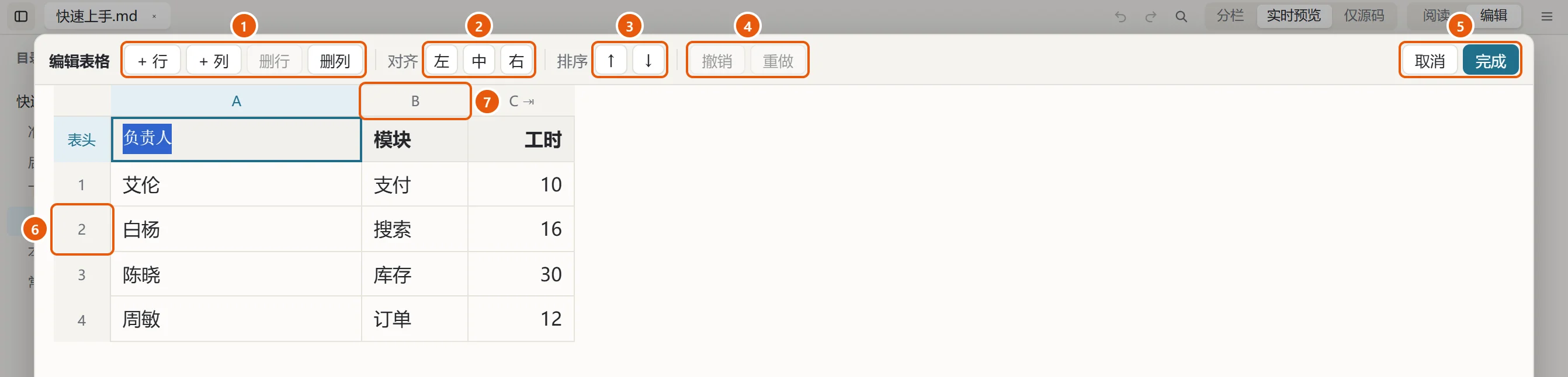
- 增删行列
- 当前列的对齐:左、中、右
- 按当前列升序、降序排列
- 撤销、重做
- 取消、完成:在面板里的改动,点「完成」(Ctrl+Enter)一次写回文档,编辑器里一次 Ctrl+Z 就能整个退回
- 行号:点它选中整行,拖它调整顺序,右键更多操作
- 列头:同上,对列
在分栏、仅源码里
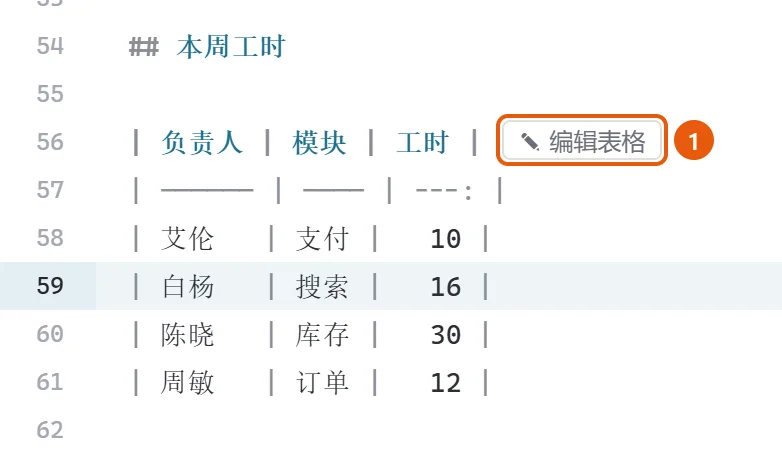
这两种布局里,把光标放进表格,表格第一行的末尾出现「✎ 编辑表格」,点它打开表格面板:
存下来是什么样
- 原来的表格是列宽对齐的,改完重新对齐(中文按两个字宽算);原来是紧凑写法(
|a|b|),就保持紧凑 - 没改的行一个字符不动,用 Git 看改动时只有改到的那几行
- 格子里的
|会自动写成\|,换行写成<br>:Markdown 的表格一行只能写在一行里,别的软件也是这样存的。所以只有在源码里能看到<br>,网格、表格面板、阅读视图里都是真正的换行
宽表格
列很多的表格,每列至少 5 个字宽,放不下时在原地左右滚动;滚动时第一列固定不动,里面的长文字自动折行。
注意 Markdown 表格不能合并单元格,Marlin 也不做公式计算。