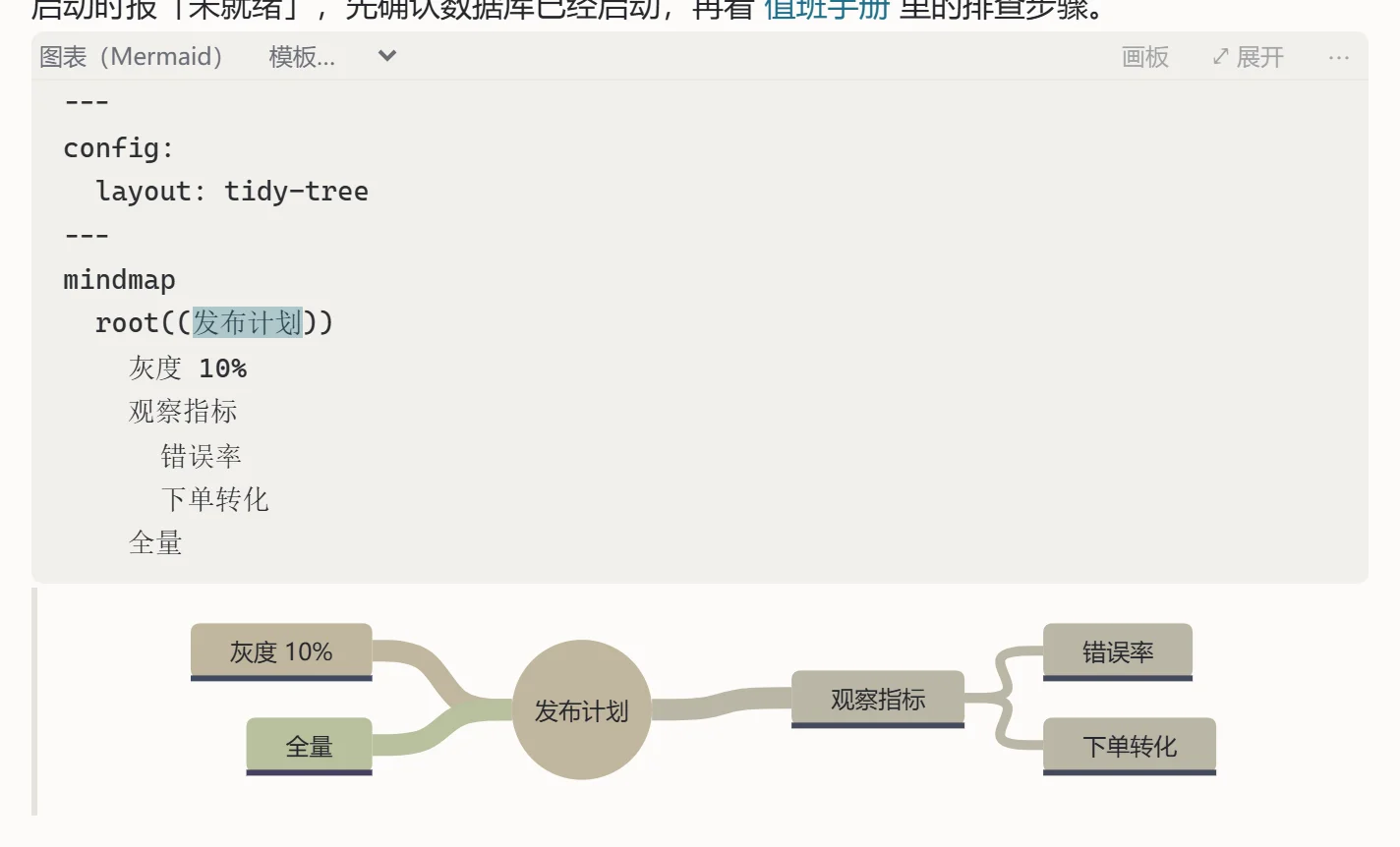
画板
流程图、时序图、思维导图可以在画板里改:点、拖、打字就行,不用写 Mermaid 语法。改完点「完成」,Marlin 只改动源码里相关的那几行,文件里始终是纯 Mermaid 文本。
打开画板
| 在哪里 | 怎么做 |
|---|---|
| 实时预览 | 光标进入图表卡片,点卡片头上的「画板」;光标不在卡片里时,点图右上角的「✎ 编辑」 |
| 分栏、仅源码 | 光标放进 ```mermaid 代码块,点那一行末尾的「✎ 编辑图」 |
| 阅读态 | 右键图 →「在画板里编辑」(会先进入编辑) |
| / 菜单 | 在分栏、仅源码里插入流程图、时序图、思维导图,直接打开画板 |
三种画板都有的
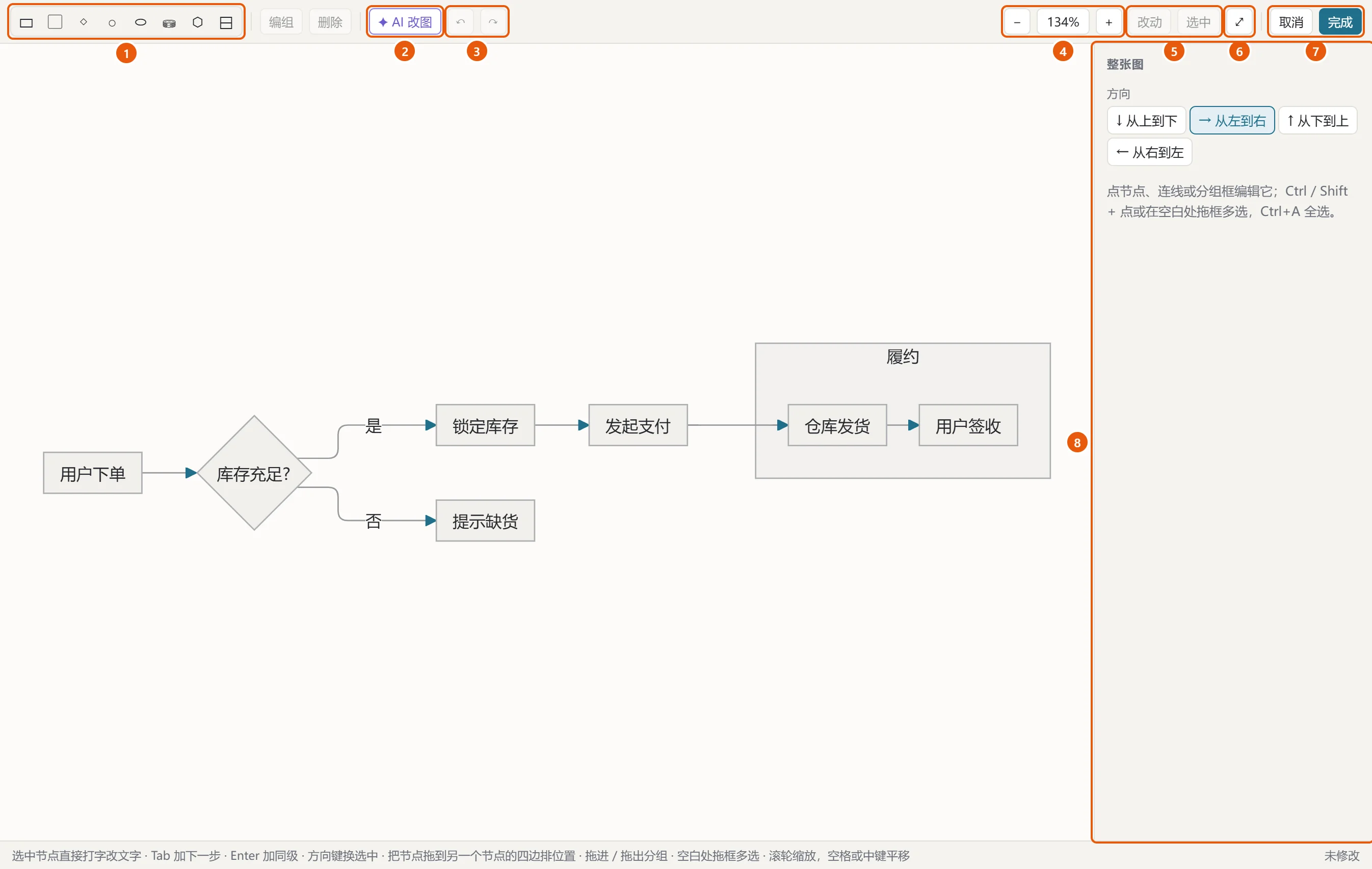
- 加节点、改形状、编组、删除(每种画板的工具不同)
- ✦ AI 改图:用一句话让 AI 改这张图(要先在设置里添加 AI 模型)
- 撤销、重做(Ctrl+Z / Ctrl+Y)
- 缩小、适应窗口、放大(- 0 +);滚轮缩放,按住空格或鼠标中键拖动平移
- 改动:标出和打开画板时相比改了什么;选中:缩放到选中的部分
- 全屏(F11)
- 取消(Esc)、完成(Ctrl+Enter)
- 属性面板:选中的东西有哪些可以改;什么都没选时是整张图的设置
底下一行是这种画板的操作提示。
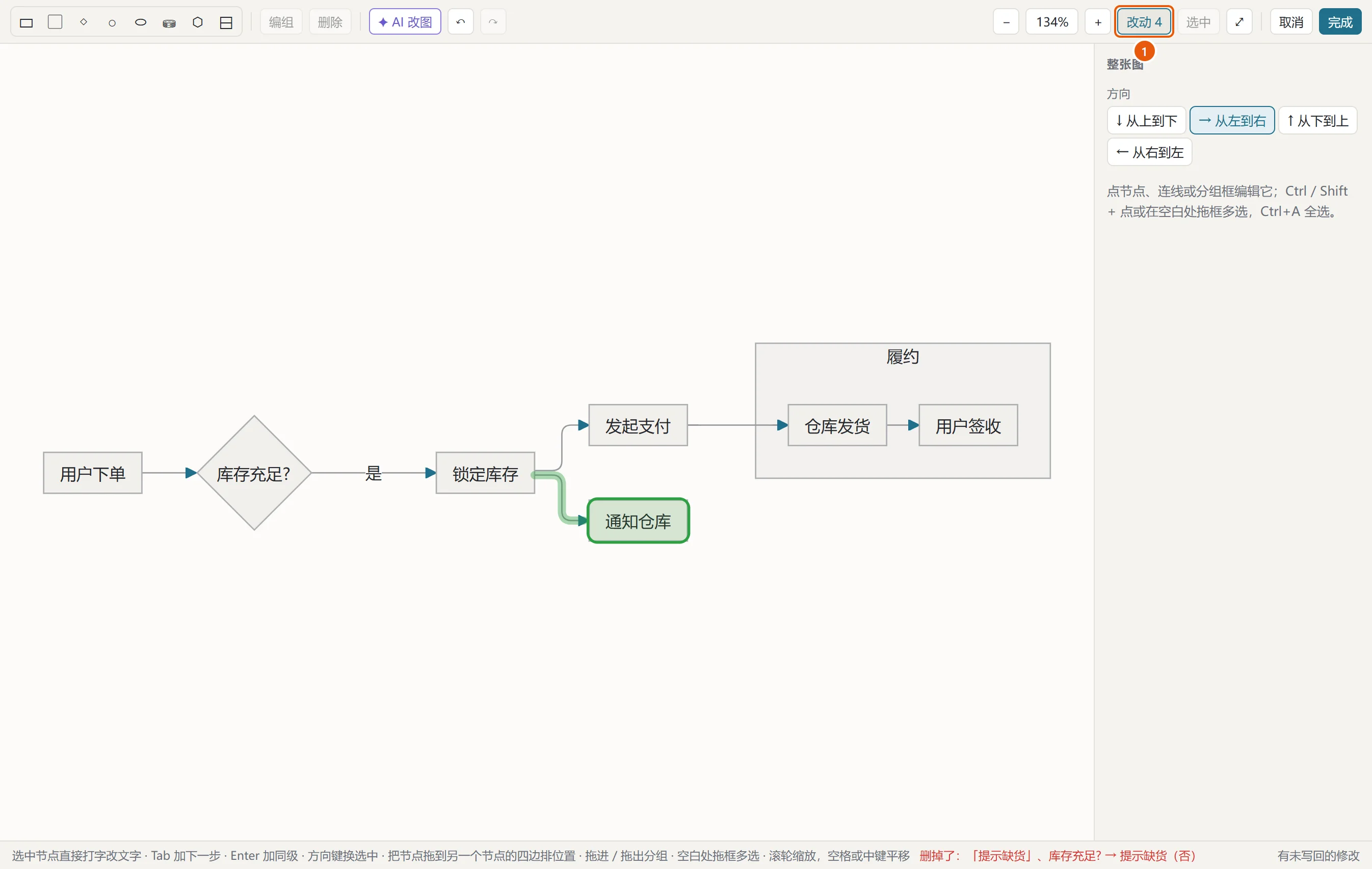
看改了什么
点工具栏上的「改动 N」:新加的标绿、改过的标蓝,删掉的列在底下一行。
写回
点「完成」,整个画板里的修改一次写回文档,在编辑器里一次 Ctrl+Z 就能整个退回。
- 只改动相关的几行,注释、配置、原来的排版都不动,用 Git 看改动时一目了然
- 你写的节点 id 从来不改;画板新建的节点,id 取它的文字(
通知仓库 --> 发货) - 画板认不得的写法,整张图只读,并说明原因,不会写坏文件
流程图
用键盘画
选中一个节点:
- 直接打字,改它的文字(中文输入法也行)
- Tab 接出一个新节点,Enter 加一个同级节点
- 方向键换选中的节点,Delete 删除
用鼠标画
- 从工具栏把形状拖到画布上,新建节点
- 从节点右侧的圆点拖出连线,连到另一个节点;拖到空白处就新建一个节点并连上
- 把节点拖到另一个节点的左右,是调同一层的顺序;拖到上下,是放到它的上面或下面
- 在空白处拖出一个框,框选几个节点;Ctrl+点击 或 Shift+点击 多选,Ctrl+A 全选
属性面板
选中节点时:
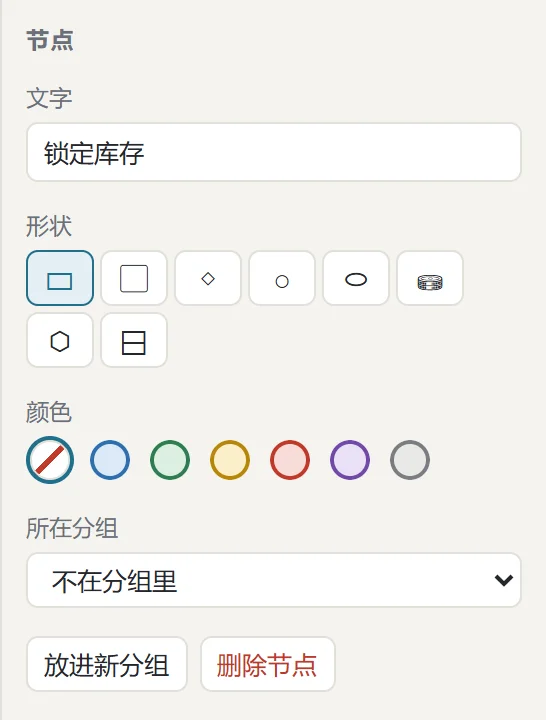
- 文字、8 种形状、颜色、放在哪个分组里
- 多选时,形状、颜色、分组一次改全部
选中连线时:两端是谁、线上的文字、线型(实线、虚线、粗线、隐形)、末端(箭头、无、圆头、叉头)、反转方向。
什么都没选时:整张图的方向(从上到下、从左到右……)。
分组
选中几个节点按 Ctrl+G(或「放进新分组」),放进一个新分组,分组可以嵌套;Ctrl+Shift+G 取消分组。节点可以拖进、拖出分组。选中分组可以改标题、方向,或者解散。
时序图
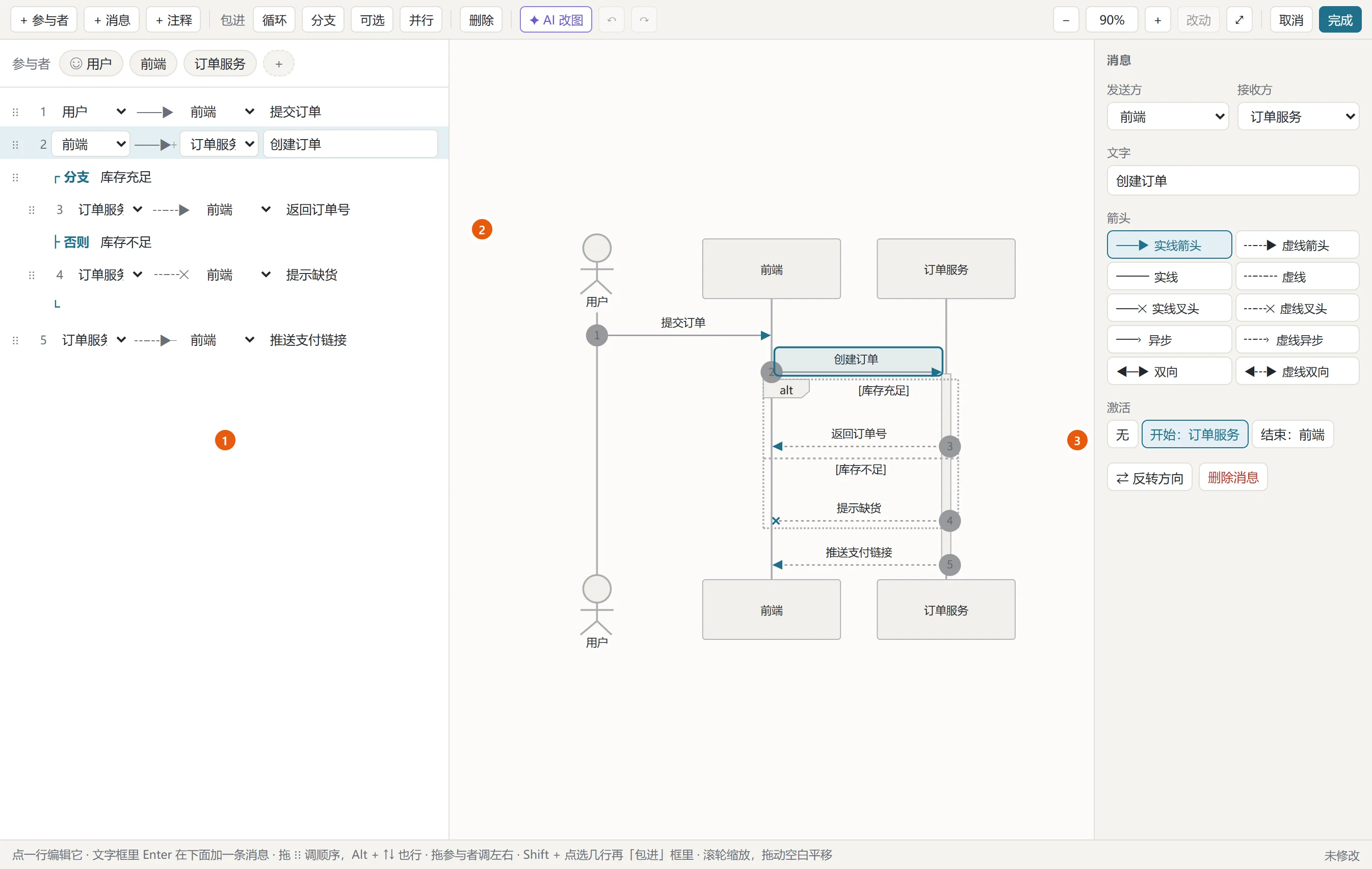
- 时间线:每条消息、注释、框一行,按先后排列
- 图:点图里的消息、注释、框,左边对应的行就选中
- 属性面板
在时间线里改:
- 行里直接改文字,Enter 写入并在下面加一条回复
- 拖行首的 ⋮⋮ 或按 Alt+↑ / Alt+↓ 调顺序;拖进框里就进了框
- 选中几行(Shift+点击),点工具栏的「循环」「分支」「可选」「并行」把它们包进一个框
参与者(时间线顶上一排):左右拖动调顺序,双击改名,选方框或小人。
属性面板里改消息的两端、10 种箭头、激活条、反转方向;注释的位置;框的条件、加一段、解开。什么都没选时可以开关自动编号。
做不了的操作会说明原因,比如删除一个还有消息用到的参与者。
思维导图
像用 XMind 一样在图上改。选中一个主题:
| 做法 | 按键 |
|---|---|
| 改文字 | 直接打字,或 F2 |
| 加子主题 | Tab |
| 加同级主题 | Enter |
| 升一级 | Shift+Tab |
| 调顺序 | Alt+↑ / Alt+↓ |
| 删除 | Delete |
- 把主题拖到另一个主题中间,放进它下面;拖到上下边,排到它前后
- 工具栏的「大纲」打开左边的大纲,适合大段整理
- 属性面板里可以选 7 种形状和图标
- 选中一个主题粘贴几行文字,按缩进加成子主题
树状布局
Mermaid 默认的思维导图布局每改一处整张重排。Marlin 用的树状布局里,加一个主题时别的分支不动。用 /思维导图 新建的默认就是树状;以前写的导图打开画板时,顶上有一条提示,一键换成树状。在 GitHub 等不认树状布局的地方,照常按原来的布局显示。
把提纲变成思维导图
在编辑器里粘贴一段提纲(列表、缩进的文字或标题),旁边出现「转成思维导图」:
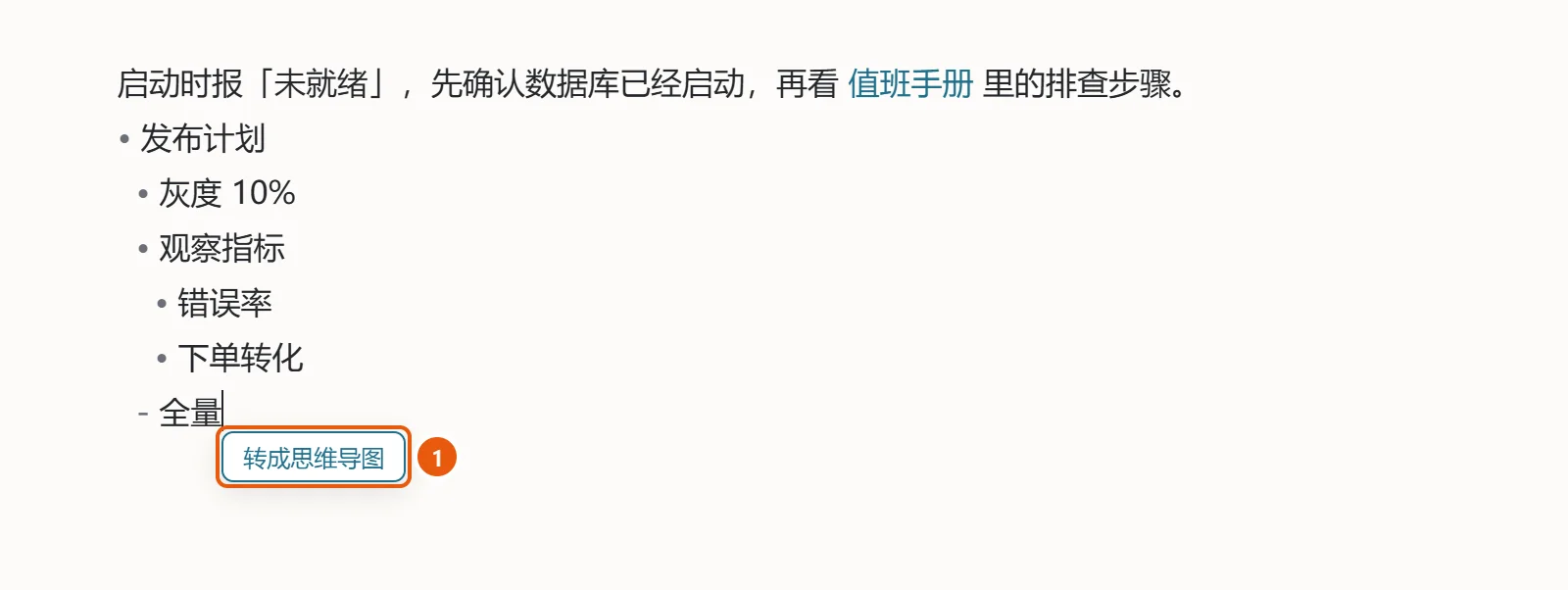
点一下就变成一张思维导图,Ctrl+Z 换回原文: