
编辑基础
进入和退出编辑
进入编辑(编辑态),任选一种:
- 按 E(或 Ctrl+E)
- 点标题栏的「编辑」
- 在正文里右键 →「编辑」:光标直接在你右键的那一段
- 按 Alt+1 / Alt+2 / Alt+3:直接进入对应的编辑布局
回到阅读(阅读态):按 Esc、Ctrl+E,或点标题栏的「阅读」。有没保存的修改时,窗口顶上会问:
- 保存并退出
- 放弃修改:回到上次保存的内容
- 继续编辑
三种编辑布局
编辑时,标题栏上有三个布局按钮,随时切换:
| 布局 | 快捷键 | 样子 | 适合 |
|---|---|---|---|
| 分栏 | Alt+1 | 左边源码,右边预览,两边跟着滚动 | 熟悉 Markdown,想同时看源码和效果 |
| 实时预览 | Alt+2 | 直接在排好版的正文里改,光标所在的地方才露出 **、# 这些符号 |
不想看到符号,像用 Word 一样写 |
| 仅源码 | Alt+3 | 只有源码,占满窗口 | 专心写、改大段的文字 |
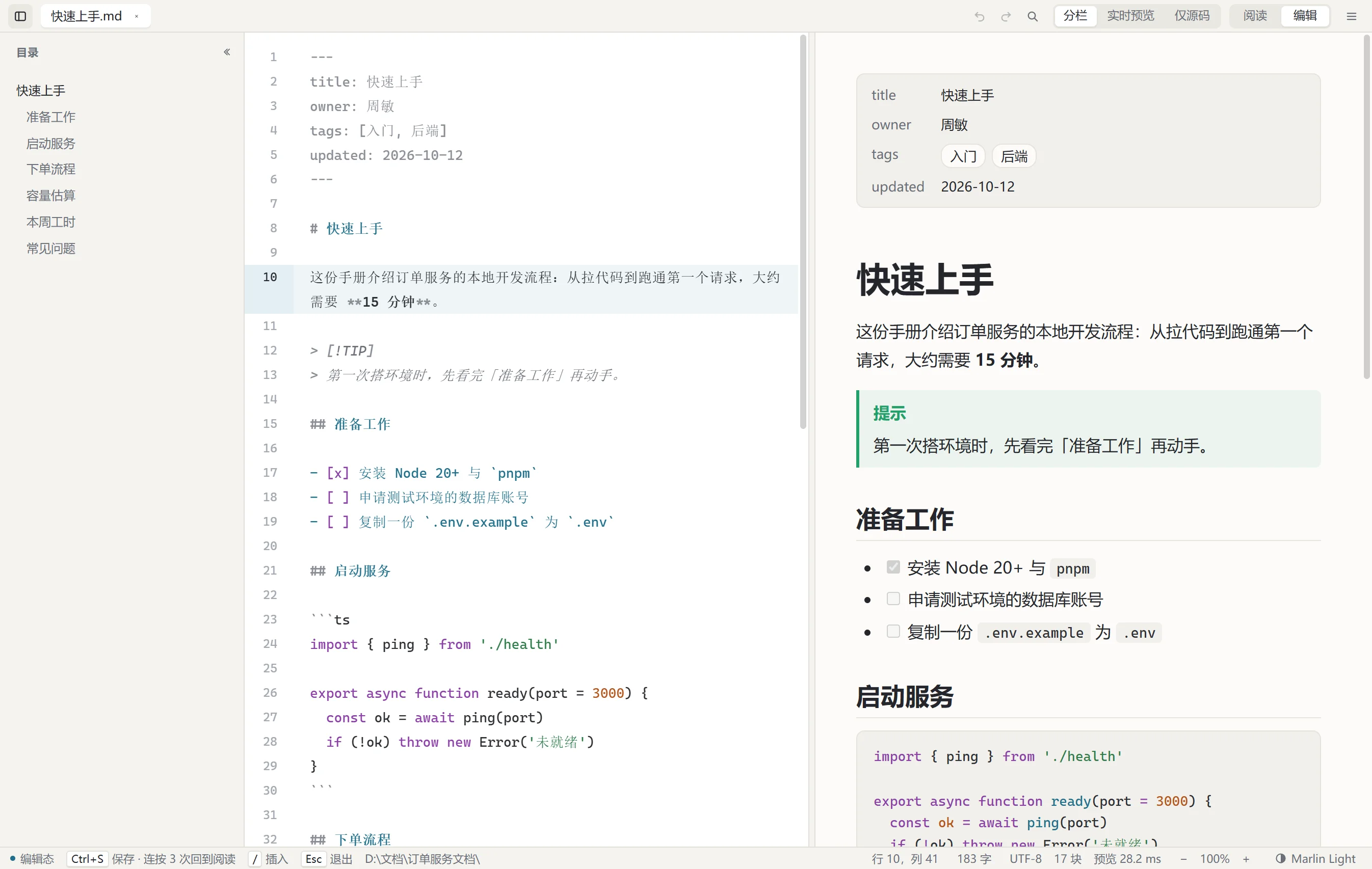
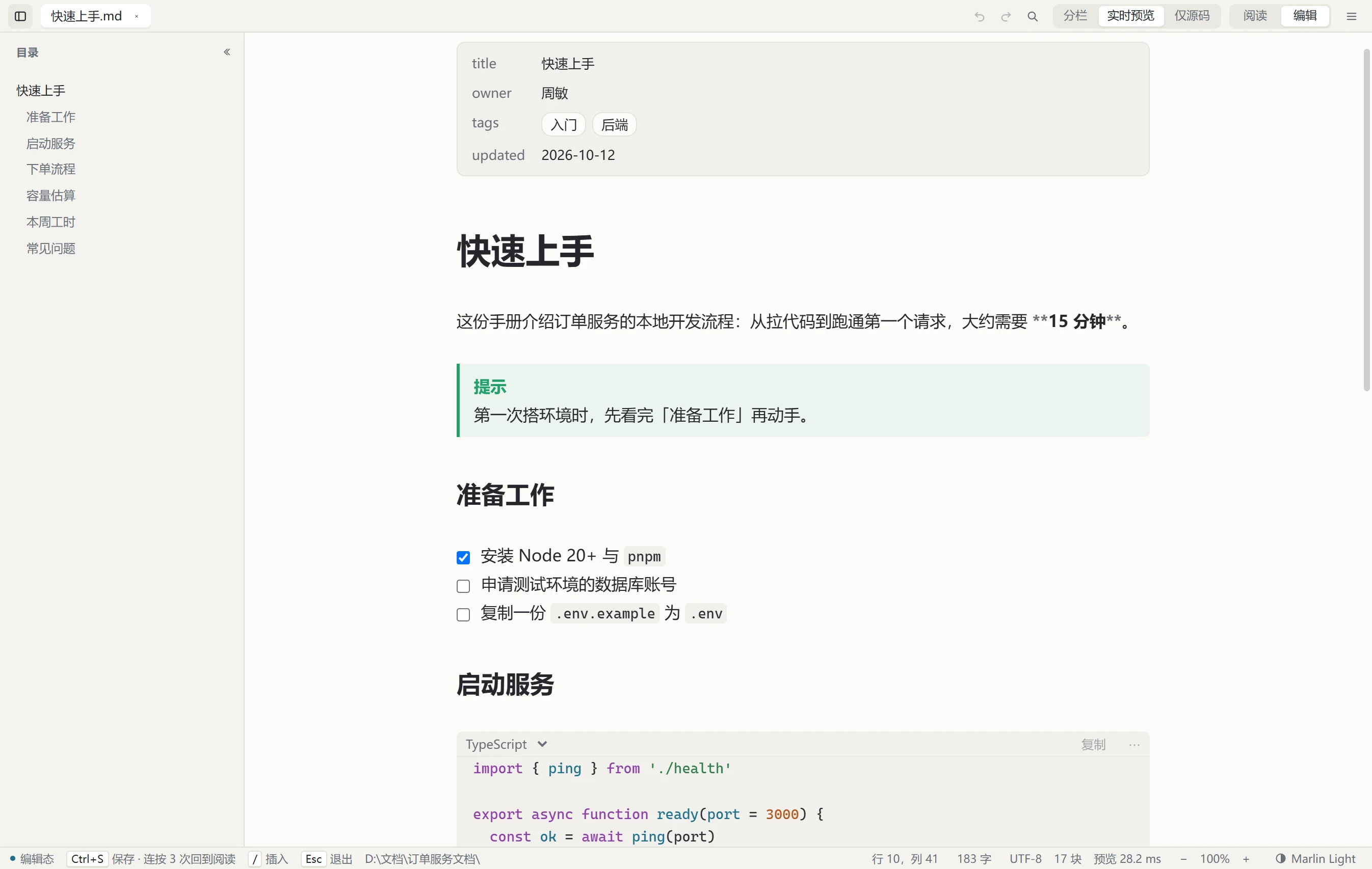
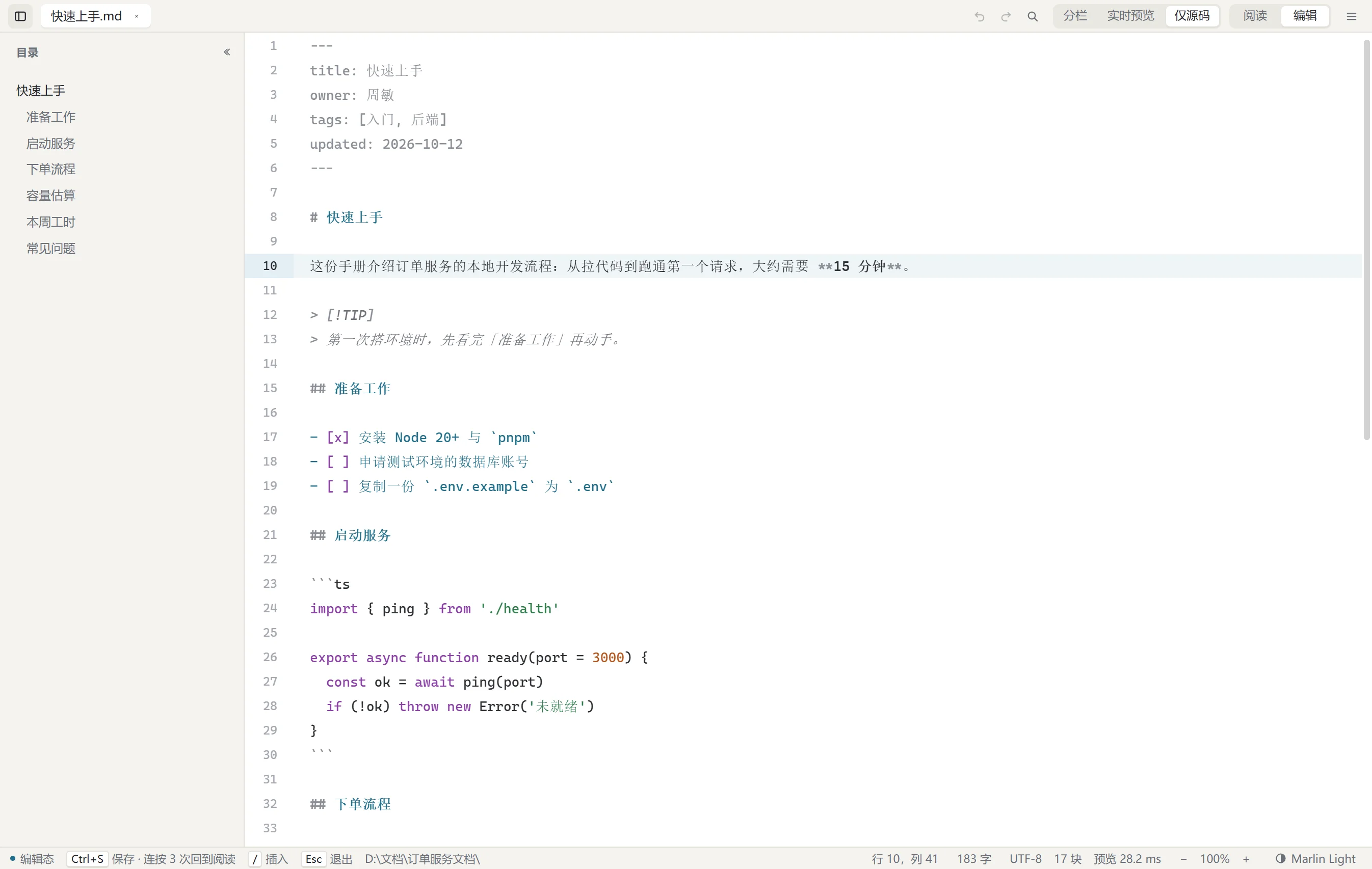
Ctrl+\ 按顺序轮换三种布局。分栏时可以拖中间的分隔线调两边的宽度;在右边的预览里双击,左边的光标就跳到那里。
文档第一次进入编辑时用哪种布局,在设置(Ctrl+,)→「编辑器」→「编辑时布局」里选,默认是分栏。之后在同一个标签里退出编辑再进来,还是上次用的布局。实时预览里表格、图、公式等怎么改,见 实时预览。
保存
| 做法 | 说明 |
|---|---|
| Ctrl+S | 保存,留在编辑态。1 秒内连按 3 次:保存并回到阅读 |
| 标题栏的「保存」 | 有没保存的修改时才出现 |
| ☰ →「保存」 |
有没保存的修改时,标签上的文件名后面有一个 *,状态栏左边写着「未保存」。
注意 Marlin 每 30 秒把没保存的修改另存一份。万一 Marlin 或电脑意外关掉,下次打开这篇文档时会提示「发现……的未保存修改」,点「恢复」就回来了。
新建文件
Ctrl+N(或起始页、☰ 里的「新建文件」):先选好存在哪里、叫什么,然后直接进入编辑。
另存为
Ctrl+Shift+S 或 ☰ →「另存为…」:存一份新文件,标签换成新文件,原来的文件保持上次保存的样子。
存到别的文件夹时,文档里的相对链接和图片路径会自动改好,仍然指向原来的文件。
撤销和重做
| 快捷键 | 鼠标 | |
|---|---|---|
| 撤销 | Ctrl+Z | 标题栏的 ↶;右键 →「撤销」;☰ →「编辑」→「撤销」 |
| 重做 | Ctrl+Y 或 Ctrl+Shift+Z | 标题栏的 ↷;右键 →「重做」 |
加粗、斜体等格式
选中文字后:
- 上方的格式工具条(见下一节)
- Ctrl+B 加粗,Ctrl+I 斜体,Ctrl+K 加链接
- 右键 →「格式」:加粗、斜体、删除线、行内代码、链接
已经是加粗的文字再按一次,就去掉加粗;只选中粗体里的几个字也一样,整段粗体都去掉。选区两头的空格不会被包进去;选了好几段时每段分别加。没有选中文字时,插入一对标记,光标在中间,接着打字就行。
选中文字时的格式工具条
在实时预览和分栏里,选中文字停一下,选区上方出现一条工具条:
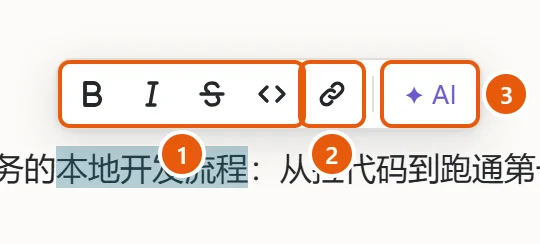
- 加粗、斜体、删除线、行内代码:点一下加上,再点去掉。选中的字已经是这种格式时,按钮是按下的样子
- 链接:工具条变成一个输入框,粘贴网址按 Enter(Esc 取消)。已经是链接时框里是原来的网址,可以改;清空后 Enter 去掉链接、文字留下。选中的字本身是网址时,直接变成链接
- ✦ AI:打开 AI 命令,见 用 AI 写。没配 AI 模型时没有这个按钮
点完选区还在,可以接着点别的;每点一次,Ctrl+Z 撤回一步。光标在行内代码里时,加粗、斜体、删除线点不了。
代码块、表格、图表里,以及仅源码布局里不出现。不想要:设置 →「编辑器」,取消「选中文字时显示格式工具条」。
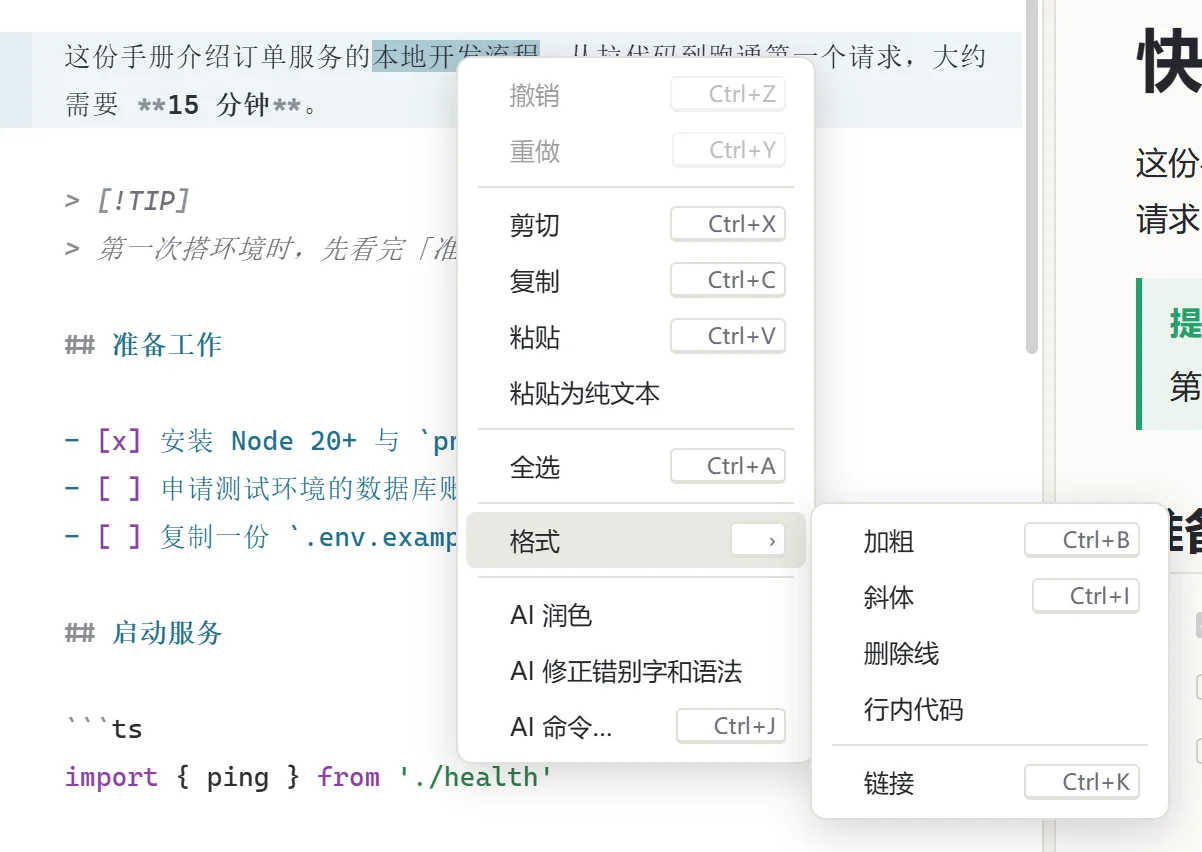
注意 Ctrl+B 只有光标在编辑器里时是加粗;在别处按,是收起或展开侧栏。
用「/」插入
在行首或空格后输入 /,弹出插入菜单。接着打字过滤,中文、拼音首字母、英文都行:/表格、/bg、/table 找到的都是表格。↑ ↓ 选,Enter 插入。
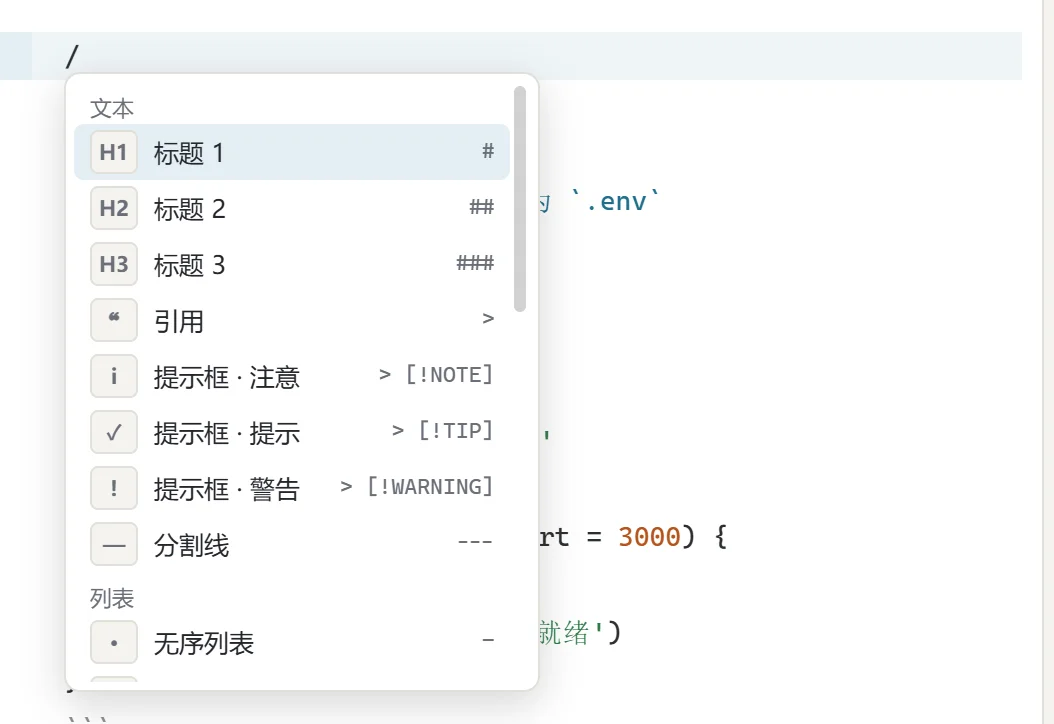
| 分组 | 能插入 |
|---|---|
| 文本 | 标题 1–3、引用、提示框(注意 / 提示 / 警告)、分割线 |
| 列表 | 无序列表、有序列表、任务列表 |
| 块 | 表格、代码块、数学公式、折叠块 |
| 媒体 | 图片、链接、脚注 |
| 图表 | 流程图、时序图、思维导图、AI 画图 |
| 其他 | 今天的日期 |
插入的模板里有几个空位(比如链接的「文字」和「网址」),按 Tab 在空位之间跳。
插入表格时,先在弹出的网格里点选几行几列:
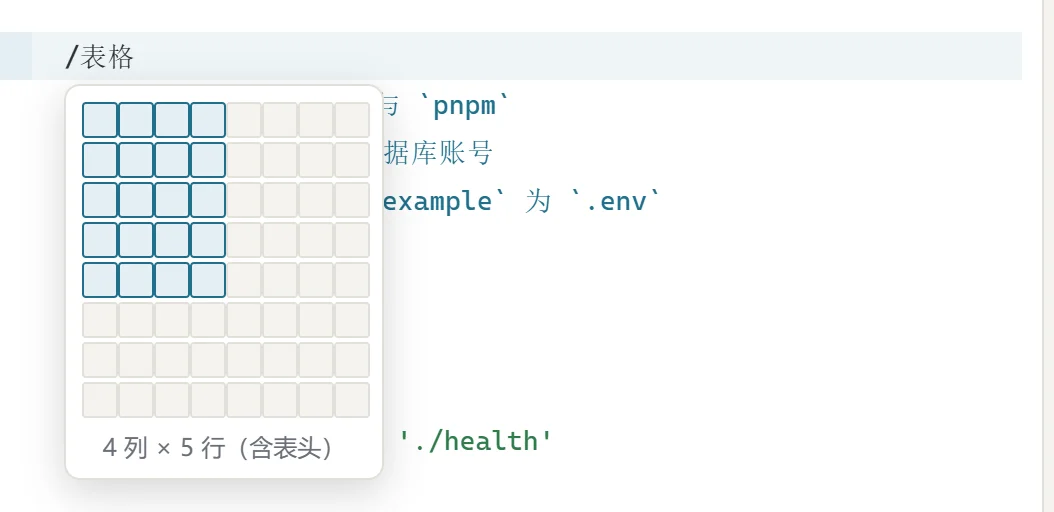
不想要这个菜单:设置 →「编辑器」,取消「输入 / 插入模板」。
插入图片
- 粘贴截图:截图后在编辑器里 Ctrl+V
- 拖进来:把图片文件拖到编辑器里想放的位置
- 从菜单选:
/图片,选一个图片文件
图片会存进项目的 .marlin\assets 文件夹(项目是什么,见 项目的 .marlin 文件夹),文档里插入的是相对路径,比如子文件夹 docs 里的文档写的是 。整个项目拷到别处、推到 GitHub,图片照样显示。同一张图贴两次、在不同文档里各贴一次,都只存一份。
拖进来的图片如果本来就在项目里,直接引用它原来的位置,不再复制一份。
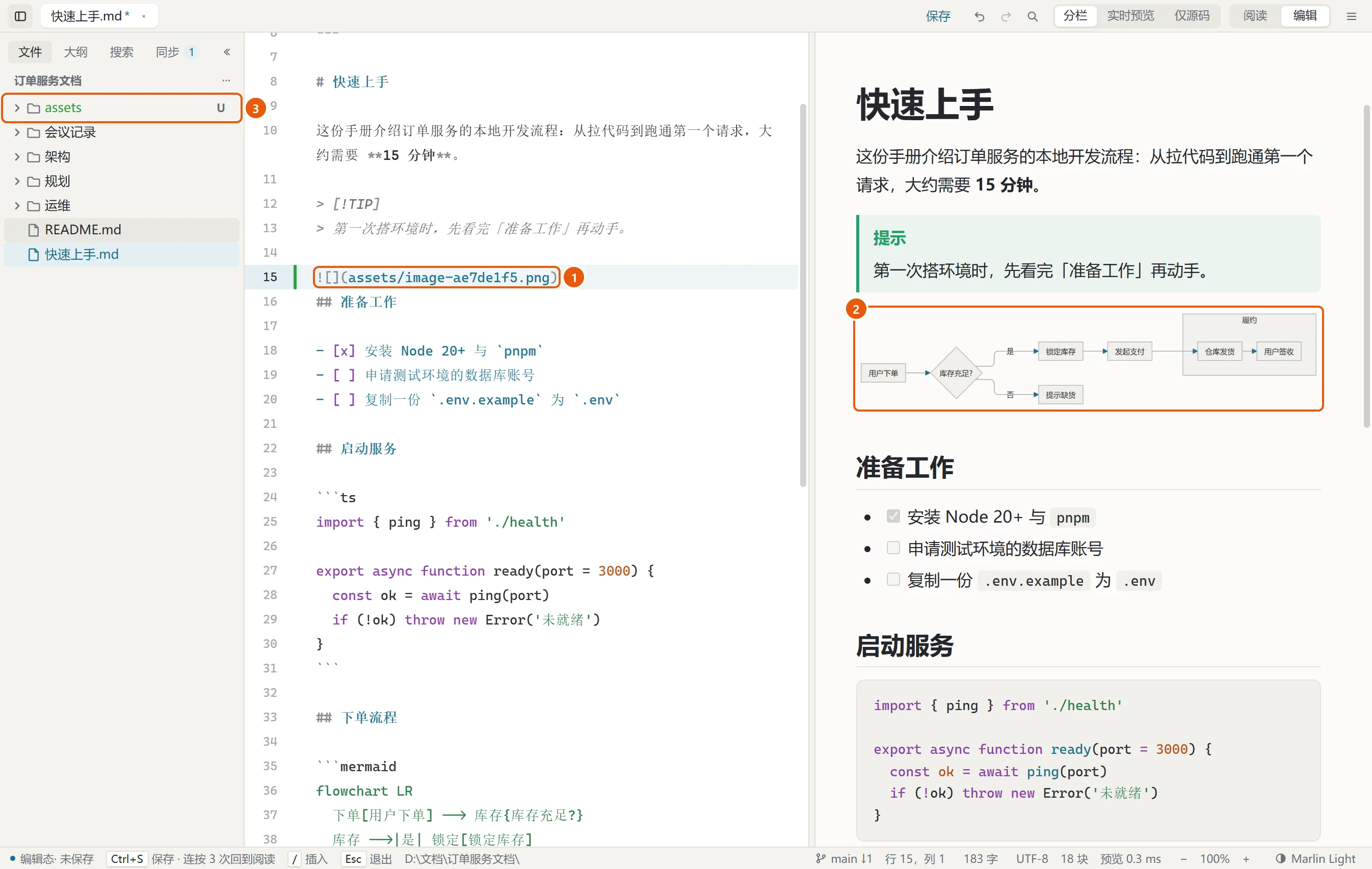
- 文档里插入的那一行
- 预览里显示的图片
- 新建的图片文件夹(文件夹在 Git 里时,旁边的 U 表示是新文件,还没提交)
注意 截图里是 2.6 之前的样子,图片还存在文档旁边的
assets。2.6 起改存到.marlin\assets,文件树里不显示点开头的文件夹。以前存在assets里的图片和指向它们的链接不受影响,照样显示。
想存到别的文件夹:设置 →「编辑器」→「图片存到」,写相对文档的路径(比如 images)或绝对路径;留空就存到项目的 .marlin\assets。
写的时候的小帮手
- 列表接着写:在列表、引用里按 Enter,自动接上下一项;空的一项再按 Enter 结束列表
- 缩进:Tab / Shift+Tab
- 跳出括号:输入
(、[、引号时自动补上另一半;光标在补上的那一半前面时,按 Tab 跳到它后面 - 拼写检查:拼错的英文单词下面有红色波浪线,右键看建议或「添加到词典」。只查英文,可以在设置 →「编辑器」里关掉
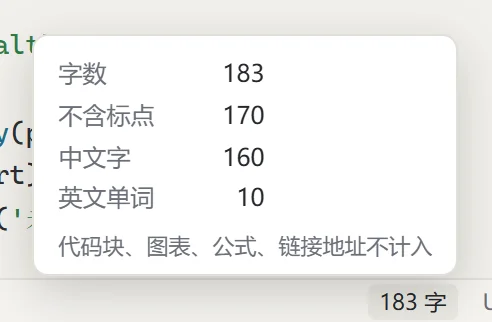
- 字数:状态栏右边。只数读者看得到的文字,不算代码、图表、公式和链接地址;选中一段时显示「选中 n / 全文」
右键菜单
编辑器里右键:
- 撤销、重做
- 剪切、复制、粘贴、粘贴为纯文本
- 全选;选中文字时还有「格式」
- AI 润色、AI 修正错别字和语法、AI 命令(要先在设置 →「AI」里添加模型)
拼错的词上右键,最上面先列出拼写建议。