
放映
开会时要给大家讲一篇文档,不用另做幻灯片:按 F5,文档全屏,字放大,从封面开始,一屏一屏往下讲,还能拿演示笔圈重点。
开始和退出
- 开始:按 F5,或者点标题栏的「▶ 放映」。编辑时标题栏上没有这个按钮,F5 和 ☰ →「放映与导出」→「放映」照常能用
- 退出:按 Esc,或者点右下角工具条上的「退出」
放映时窗口占满整个屏幕(任务栏也盖住),标题栏、标签、侧栏、状态栏都藏起来,只剩文档。鼠标停 2 秒自动隐藏。退出后,窗口大小、缩放和原来一样;从编辑态开始放映的,退出后还在原来的编辑布局里。
放映只是换个样子看,不会改到文档。
封面
放映从封面开始:
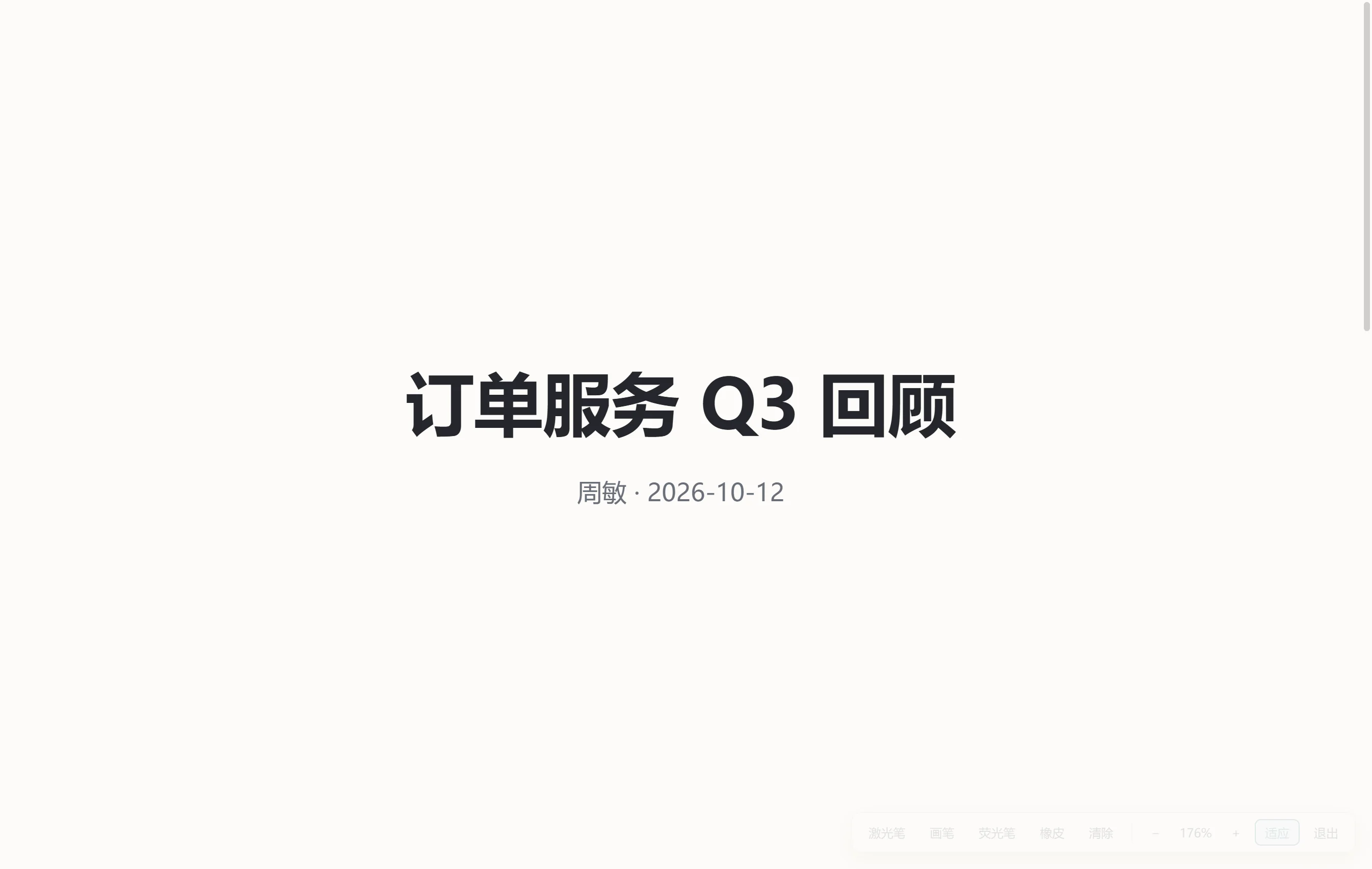
- 标题:取文档开头属性表里的
title;没有的话取第一个一级标题(正文里就不再重复显示它);再没有就用文件名 - 下面一行:属性表里的
author和date,有才显示
想要上图这样的封面,在文档最开头写:
---
title: 订单服务 Q3 回顾
author: 周敏
date: 2026-10-12
---
属性表本身放映时不显示。属性表怎么写,见 阅读。
翻页
放映不是一页一页的幻灯片,而是整篇文档连续往下滚,每次滚一屏:
| 按键 | 作用 |
|---|---|
| ↓、PageDown、空格 | 下一屏(留一点上一屏的内容,方便接着讲) |
| ↑、PageUp、Shift+空格 | 上一屏 |
| → / ← | 下一个 / 上一个标题,标题对齐到屏幕顶上。在封面按 → 到第一节 |
| Home / End | 回到封面 / 文末 |
| 滚轮 | 照常滚动 |
← → 在文档用到的最高两级标题之间跳,比如一级和二级,或者二级和三级。所以把要讲的每一部分写成一个标题,翻起来就像幻灯片。
演示笔
屏幕右下角是演示笔的工具条,鼠标不在上面时会变淡:

- 激光笔(L)、画笔(P)、荧光笔(H)、橡皮(X)。再按一次同一个键,或者按 Esc,放下笔
- 清除全部笔迹(C)
- 画笔的颜色:红、蓝、绿、黑、白,拿着画笔时按 1–5 也能换
- 画笔的粗细
- 缩放,见下文
- 退出放映
- 激光笔:一个跟着鼠标的红点,带一小段拖尾,不留痕迹
- 画笔:按住鼠标画。用数位笔时,线条粗细跟着压力变
- 荧光笔:黄色、半透明的粗笔,适合划一整行
- 橡皮:碰到哪一笔,就擦掉那一整笔
笔迹画在内容上,不是画在屏幕上:往下翻时笔迹跟着内容移走,翻回来还在原处;放大缩小时也跟着一起变。拿着笔时照样能用滚轮和翻页键。
笔迹不会写进文档。退出放映就清空,下次放映是干净的。
提示 拿着笔时按 Esc 先放下笔,再按一次才退出放映,不会一不小心就退出了。
放大缩小
放映开始时自动放大到正文铺满屏幕宽度。觉得字太大或太小:
- Ctrl + / Ctrl -,或者工具条上的
−+ - Ctrl 0 或工具条上的「适应」:回到铺满屏幕宽度
图和公式
图表、公式、代码、图片和阅读时一样显示。
- 比一屏还高的图,会缩小到一屏放得下,翻页时整张图都在屏幕里
- 点一张图,全屏看它:滚轮缩放、拖动,0 回到适应屏幕。Esc 或点空白处回到放映,还在原来的位置
- 拿着画笔时点图是在上面画,不会打开图