
用 AI 写
选中一段,让 AI 润色、精简、翻译、换个语气;或者让它接着写、写大纲、做表格、起标题。结果先在正文里一处处标出来给你看,你点了接受才真正改文档。
先要 接上一个模型。
打开 AI 命令
任选一种:
- Ctrl+J
- 选中文字停一下,上方出现格式工具条,点最右边的「✦ AI」
- 编辑器里右键 →「AI 润色」「AI 修正错别字和语法」,或「AI 命令…」
- ☰ →「编辑」→「AI 命令…」
阅读时按 Ctrl+J,Marlin 会先进入编辑,再打开命令面板。

工具条的其他按钮见 编辑基础。不想看到工具条:设置 →「编辑器」,取消「选中文字时显示格式工具条」。
命令面板
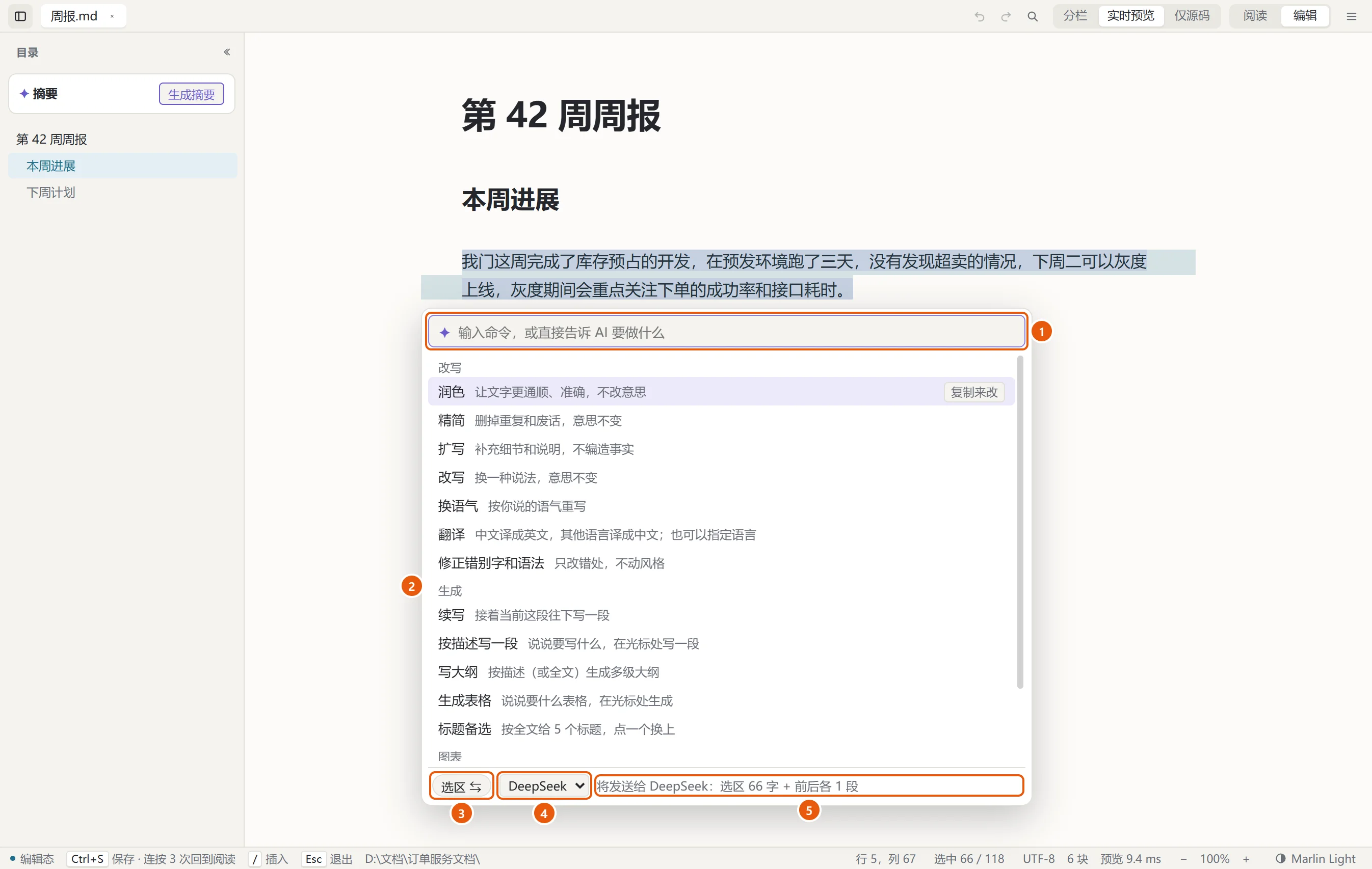
- 输入框:打字过滤命令,中文、拼音首字母都行(
rs找到「润色」);没有匹配的命令时,打的字就是你对 AI 的要求,比如「改成三点列表」,按 Enter 发出 - 命令,按分组列出
- 范围:这次处理哪部分,点它或按 Tab 在「选区」「当前段」「全文」之间换
- 这次用哪个模型
- 这次要发送什么:「将发送给 DeepSeek:选区 66 字 + 前后各 1 段」。前后的段落只给 AI 作参考,不会被改动
↑ ↓ 选命令,Enter 执行,Esc 关掉。最近提过的要求会列在最下面,下次直接选。
没选中文字时,「选区」类的命令处理光标所在的这一段。
内置命令
| 分组 | 命令 | 做什么 |
|---|---|---|
| 改写 | 润色 | 让文字更通顺、准确,不改意思 |
| 精简 | 删掉重复和废话 | |
| 扩写 | 补充细节和说明,不编造事实 | |
| 改写 | 换一种说法 | |
| 换语气 | 先问你要什么语气,比如「正式」「口语」「给领导汇报」 | |
| 翻译 | 中文译成英文,其他语言译成中文;也可以填目标语言 | |
| 修正错别字和语法 | 只改错处,不动风格 | |
| 生成 | 续写 | 接着当前这段往下写一段 |
| 按描述写一段 | 说说要写什么,在光标处写 | |
| 写大纲 | 按描述(或全文)生成多级列表 | |
| 生成表格 | 说说要什么表格,在光标处生成 | |
| 标题备选 | 按全文给 5 个标题,点一个换上 | |
| 图表 | 用一句话画图、用一句话改图、修复图的语法 | 见 用 AI 画图 |
| 文档 | 生成摘要 | 见 摘要与自定义命令 |
内置命令都可以「复制来改」成你自己的版本,见 自定义命令。
先看结果,再决定改不改
AI 生成时,新文字淡淡地出现在原文后面,范围下面的浮动条上显示用了几秒,随时可以按 Esc 停止。生成完,和原文比较,一处处标出来:删掉的字划线,新加的字淡色斜体。
浮动条上:
| 按钮 | 键 | 作用 |
|---|---|---|
| ‹ › | Shift+Tab / Tab | 上一处 / 下一处 |
| 接受 | Enter | 接受当前这处 |
| 拒绝 | Backspace | 不要当前这处 |
| 全部接受 | Ctrl+Enter | |
| 全部拒绝 | Esc | 文档保持原样 |
| 重新生成 | 再要一版 | |
| 对照 / 只看结果 | 「只看结果」把删掉的字藏起来,读起来就是改完的样子 |
鼠标停在某一处上,旁边也有「接受」「拒绝」。
续写、写大纲这类新增内容,整块淡色显示在要插入的位置,浮动条上是「插入」「放弃」「重新生成」。
几点要知道:
- 接受之前,文档一个字都没变,也不算未保存
- 接受后后悔了,Ctrl+Z 一步撤回;「全部接受」也是一步
- 预览期间正在改的那段不能打字(会提示「先接受或拒绝 AI 的修改」),文档其他地方照常编辑
- 切换标签、关掉文档、换编辑布局,没处理的预览都算全部拒绝
- 改动碰到表格、图、公式时,不逐字标,而是在下面整块显示改完的样子
标题备选
Ctrl+J →「标题备选」,AI 读全文后给 5 个标题:
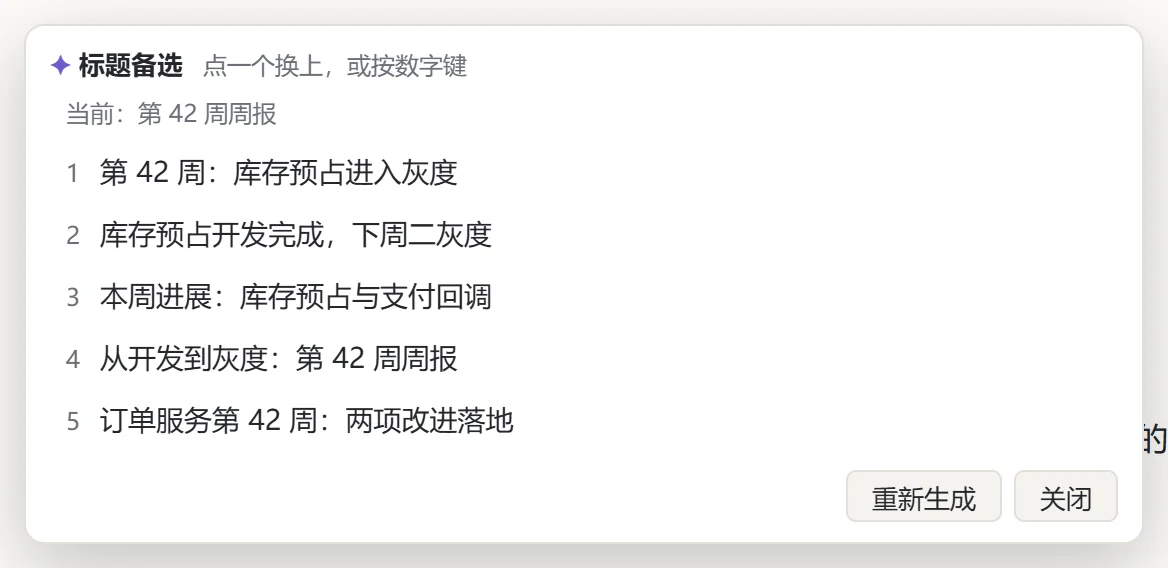
点一个(或按数字键 1–5),就换掉文档的一级标题;文档没有一级标题时,插到开头。同样可以 Ctrl+Z 撤回。
出错了
连不上、密钥不对、额度用完、超时……浮动条上会说明原因,文档不会被改动。各种提示的意思见 接上一个模型。
发送了什么
每次只发送命令面板底部写着的那部分,发给你选的那个模型;不在后台发送任何东西。第一次发给某个云端模型前,Marlin 会说明内容要发到哪里,你点「好的,以后不再提示」才发。详见 隐私。