
快速上手
5 分钟走一遍最常用的事:打开一篇文档、读、改、存。
1. 装好并设为默认打开方式
从 下载页 下载安装包运行,不需要管理员权限。装好后第一次打开 .md 文件,窗口顶上会出现一行提示「把 Marlin 设为 .md 文件的默认打开方式」,点「去设置」,在系统设置里选 Marlin。
之后在资源管理器里双击任何 .md 文件,都会用 Marlin 打开。详细见 安装与更新。
2. 打开一篇文档
双击一个 .md 文件,Marlin 打开后显示的是排好版的文档,这叫阅读态:标题、列表、表格、代码、公式、流程图都已经画好。
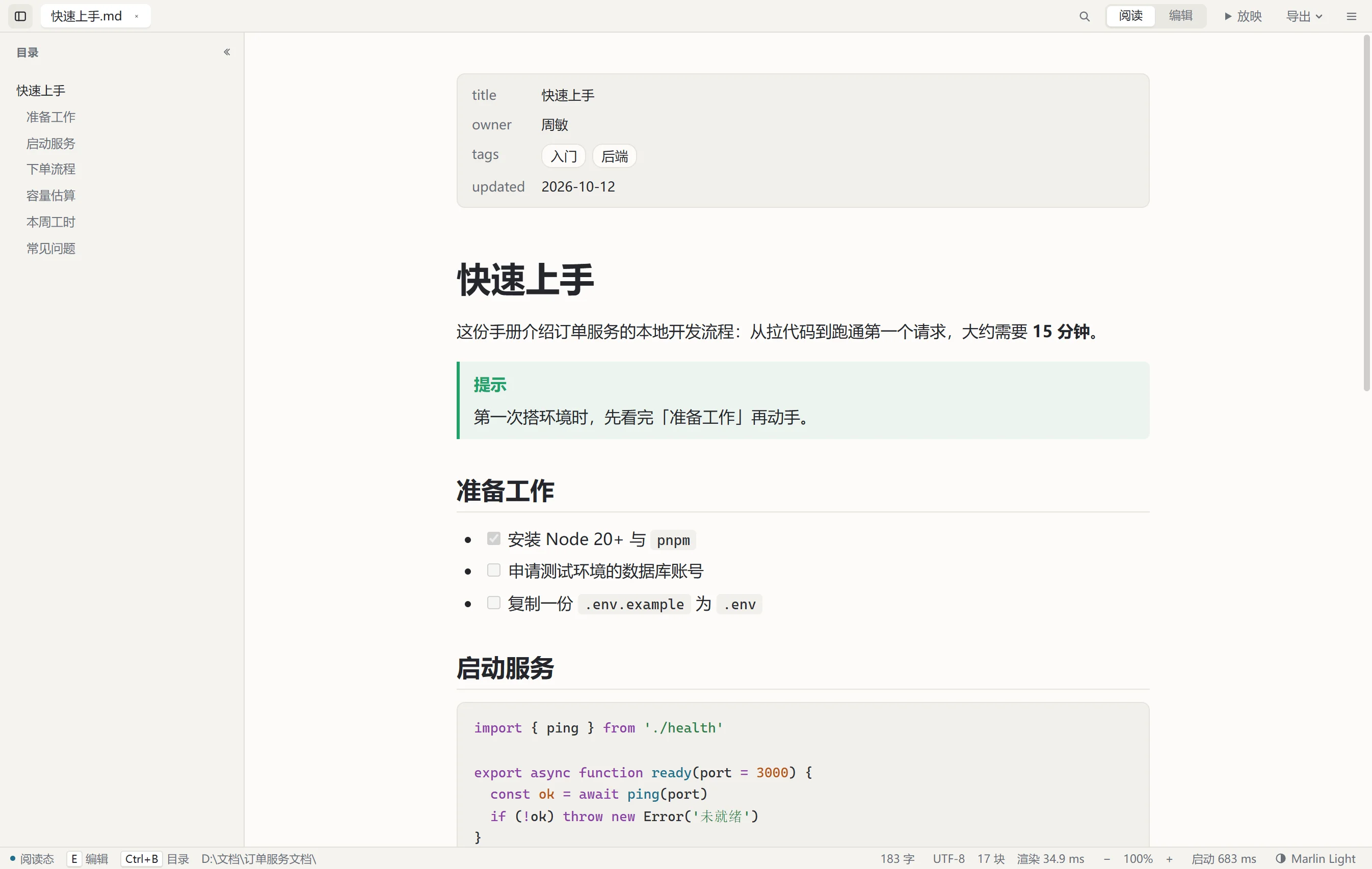
- 文档长的话,按 Ctrl+B 打开左边的目录,点标题就跳过去
- 按住
Ctrl滚动鼠标滚轮,放大或缩小整页
3. 改一改
按 E(或者点标题栏的「编辑」),进入编辑态。默认是左右分栏:左边是 Markdown 源码,右边是排好版的样子,两边跟着滚动。
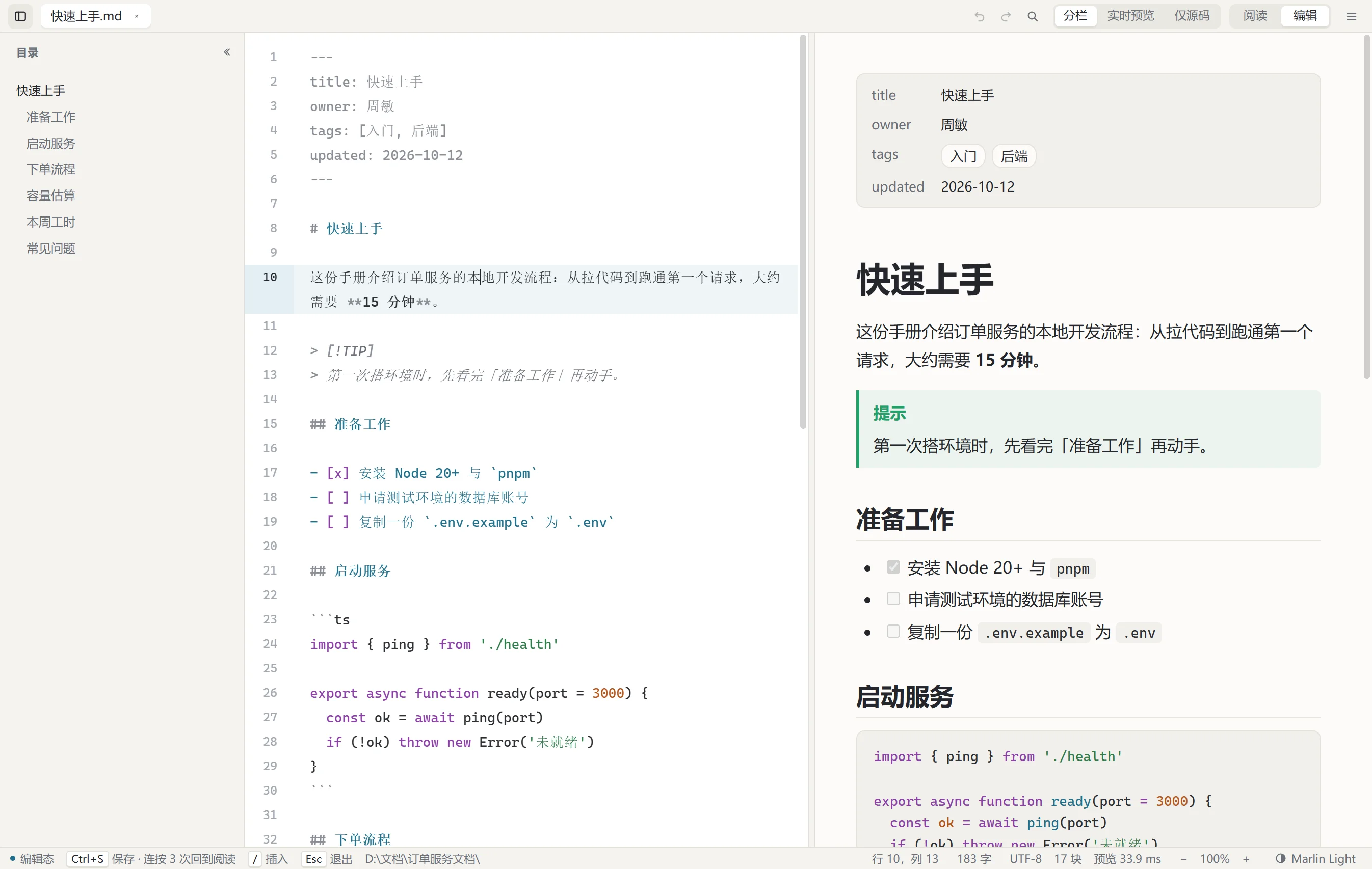
在左边直接改,右边立即跟着变。想插入标题、表格、图片之类,在行首输入 /,从弹出的菜单里选。
提示 不想看到
**、#这些符号?按 Alt+2 换成「实时预览」,直接在排好版的正文里改。三种布局的区别见 编辑基础。
4. 保存
按 Ctrl+S 保存,状态栏左边显示「已保存」。

保存后仍留在编辑态,可以接着改。改完了:
- 按 Esc,或点标题栏的「阅读」,回到阅读态
- 也可以 1 秒内连按 3 次 Ctrl+S:保存并回到阅读态
文档有没保存的修改时,标签上的文件名后面有一个 *,标题栏也会出现「保存」按钮。
5. 打开一个文件夹
写文档的人手里往往不止一篇。按 Ctrl+Shift+O 选一个文件夹(或者把文件夹拖进窗口),左边出现这个文件夹的文件树,单击文件就能看。
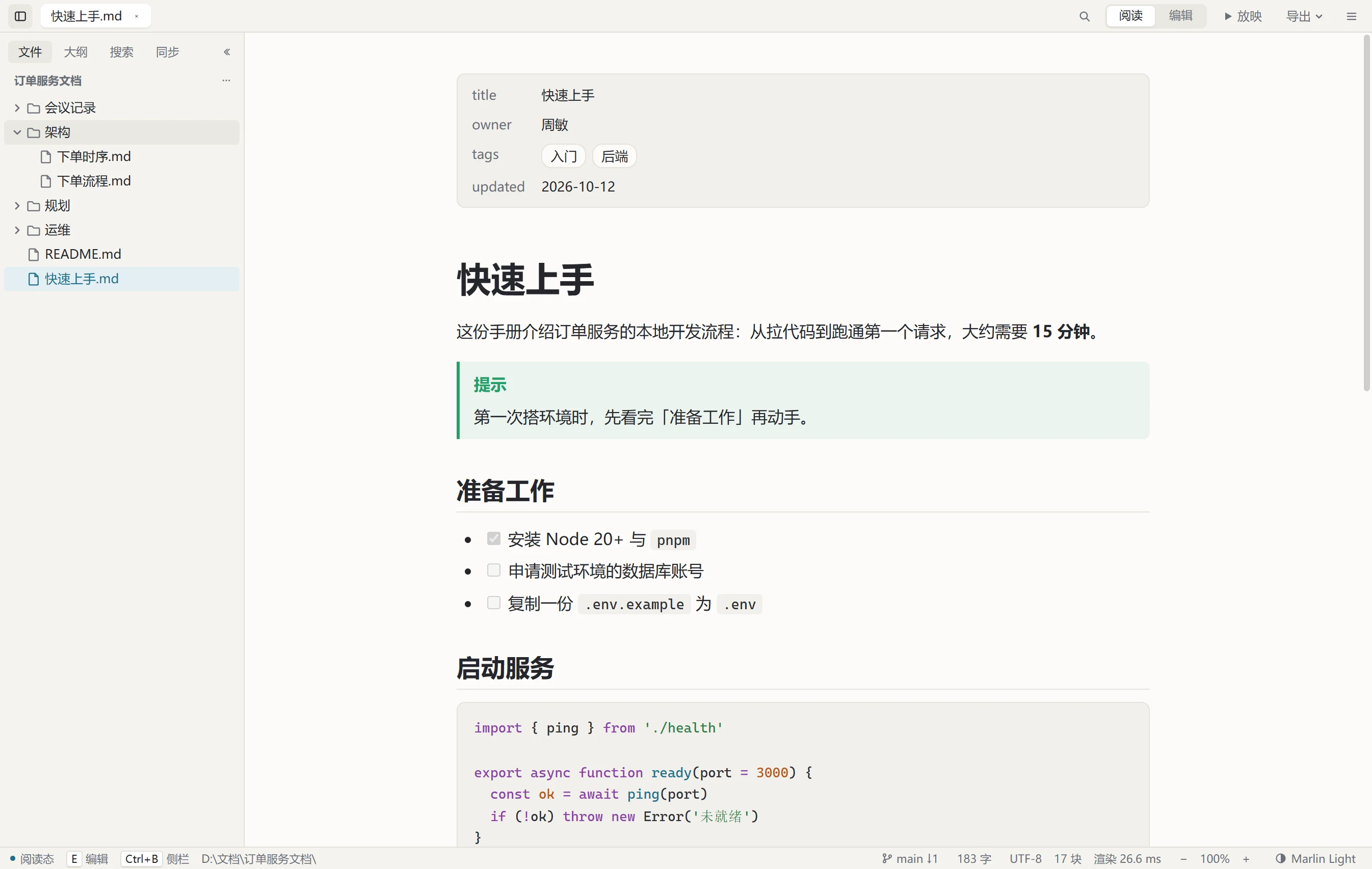
- Ctrl+Shift+P 按文件名快速找到一个文件
- Ctrl+Shift+F 在整个文件夹里搜索文字
文件夹的更多用法见 文件夹;文件夹在 Git 仓库里时,还能直接同步,见 Git 同步。