
实时预览
实时预览是三种编辑布局之一(Alt+2,或标题栏的「实时预览」):直接在排好版的正文里改,像用 Word 一样,不用看着 **、# 这些符号写。
想让文档一进编辑就是实时预览:设置(Ctrl+,)→「编辑器」→「编辑时布局」选「实时预览」。
符号只在光标所在处露出来
标题、加粗、斜体、链接、列表、引用、提示框都按阅读时的样子显示。光标移到哪里,哪里才露出 Markdown 的符号,方便你改;光标离开,又恢复成排好版的样子。选中文字时不露符号,选中的字不会挪动;要加粗、加链接,用选区上方的 格式工具条。
- 任务列表的方框点一下就勾上
- 按住
Ctrl点链接,打开它 - 复制得到的是 Markdown 原文,贴到别处格式不丢
卡片
代码、公式、图表、表格、图片、折叠块这些整块的内容,在实时预览里是一张张卡片:平时显示结果,点进去就在原地改,不露出围栏、$$ 这些标记。
用 ↑ ↓ 可以从上下文直接走进卡片、再走出来。每张卡片右上角的「⋯」(或在卡片上右键)可以复制整块的 Markdown、删除、上移、下移。
代码
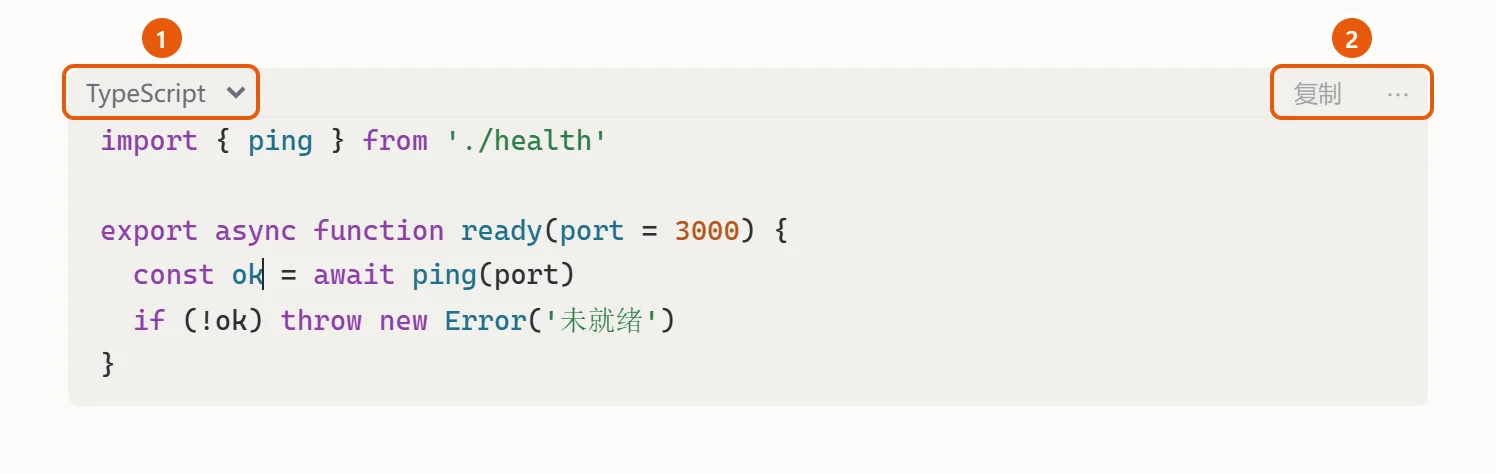
- 选择代码的语言,按这种语言高亮
- 复制整段代码;「⋯」里是复制整块、删除、移动
代码就在卡片里原地改。
公式
光标进入公式块时,上面是 LaTeX 输入区,下面实时排版:
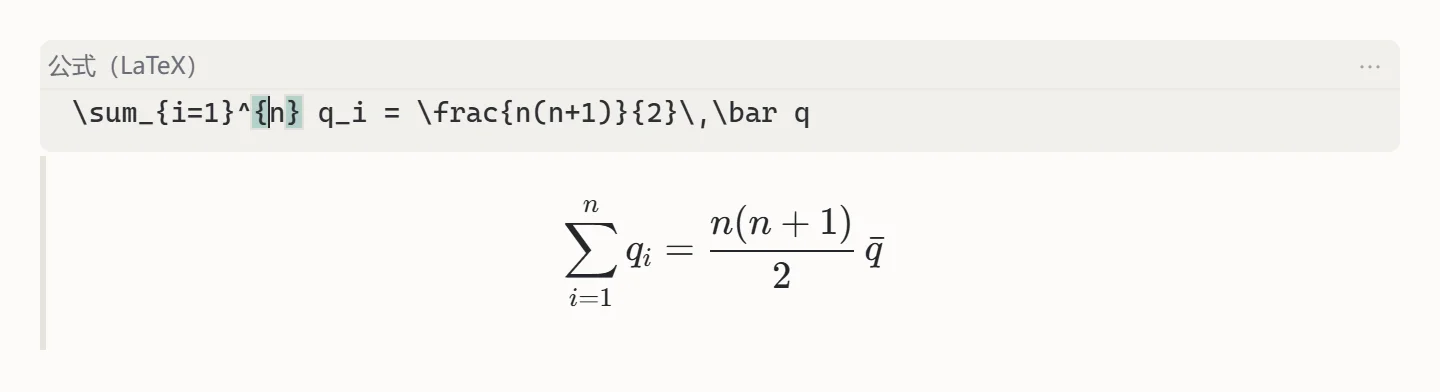
行内公式 $…$ 点一下,弹出小框改,详见 数学公式。
图表
光标进入 Mermaid 图时,上面写源码,下面边写边画:
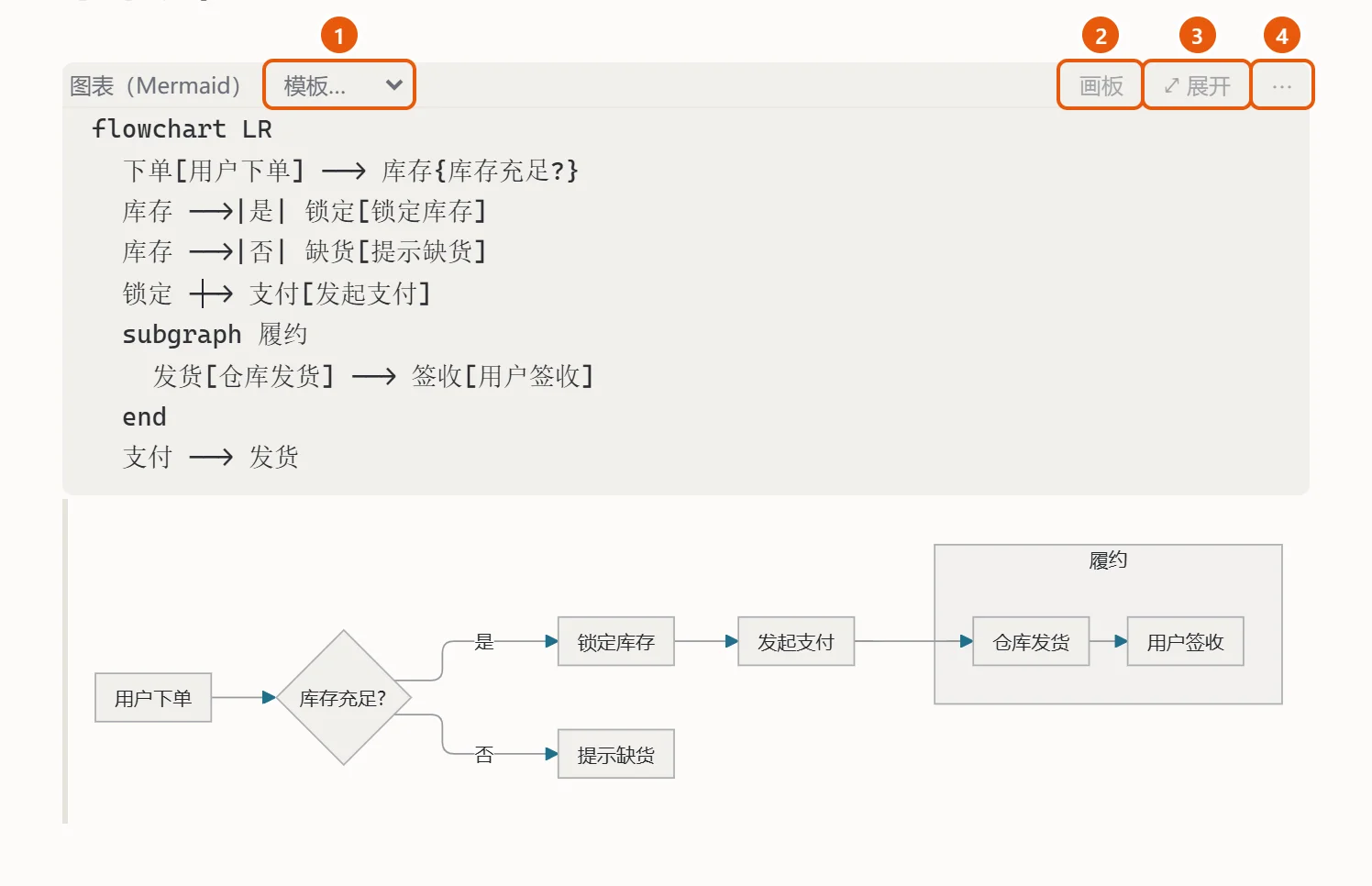
- 模板:换成流程图、时序图、思维导图的模板(Ctrl+Z 可以退回)
- 画板:不写语法,在画板里拖拽着改(流程图、时序图、思维导图),见 画板
- ⤢ 展开:在大窗口里改,上面源码、下面图,Ctrl+Enter 或「完成」写回
- ⋯:复制、删除、移动
写错时图不会消失:保留上一版并变淡,上面一行红字指出第几行错了,详见 图表。
图片
点一下图片选中它,出现工具条:
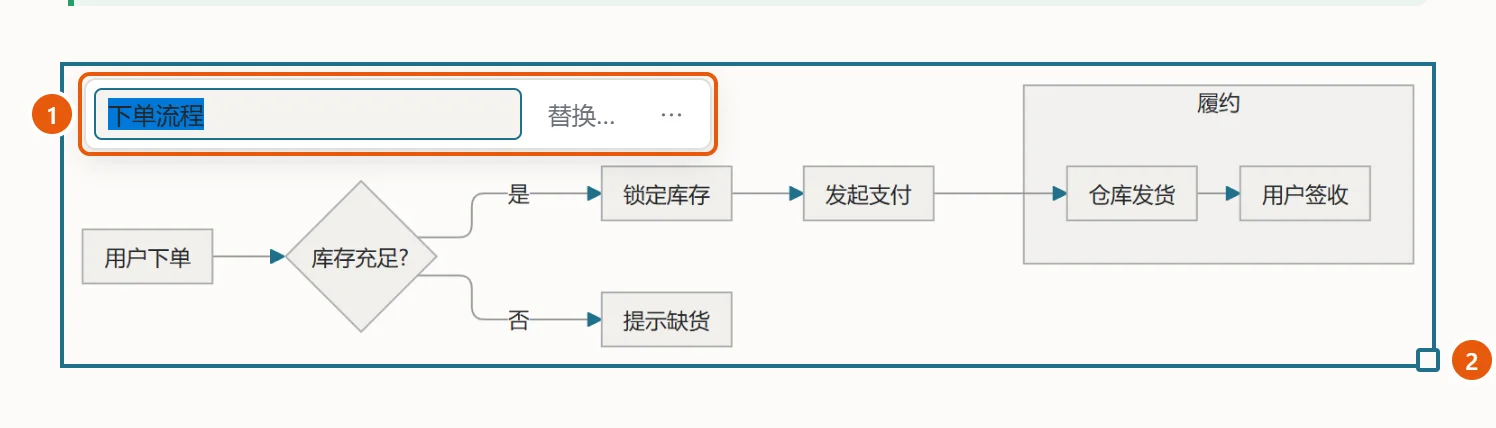
- 改说明文字(Enter 确定,Esc 不改);「替换…」换一张图片,说明文字不变;「⋯」复制、删除、移动
- 拖右下角调大小,旁边显示宽度。调过大小的图片写成
<img src="…" width="…">(Markdown 本身没有写大小的办法,GitHub、Typora、VS Code 都认这种写法);工具条里多一个「原始大小」,变回去
表格
点表格里的任意一格,表格在原地变成可编辑的网格,详见 表格。
折叠块
<details> 折叠块是一张卡片:头上的输入框改标题,下面直接写正文,<details>、<summary> 这些标签都不露出来。用 /折叠块 插入。
脚注、文档属性、HTML
- 脚注:正文里的
[^1]显示成上标编号,文末的定义显示成脚注区;光标碰到时露出源码 - 文档开头的属性(YAML)显示成属性表,光标进去露出源码
- HTML 块显示渲染结果;要改源码,点它右上角的「⋯」→「编辑源码」
和另外两种布局的关系
三种布局改的是同一份文档、同一条撤销记录:在实时预览里改的,切到仅源码还能 Ctrl+Z 撤销;切换布局时光标停在同一处文字上。
什么都不改的话,文件一个字节都不变。