
安装与更新
系统要求
- Windows 10 1809 及以上,或 Windows 11,64 位(x64)
- WebView2 运行时:Windows 11 和多数 Windows 10 已经自带;缺少时安装器会引导安装
安装版和便携版
下载页(marlin.mawork.cn/download)有两种:
安装版 Marlin_x.y.z_x64-setup.exe |
便携版 Marlin_x.y.z_x64-portable.zip |
|
|---|---|---|
| 怎么装 | 运行安装包,装到当前用户目录,不需要管理员权限 | 解压到任意文件夹,直接运行 marlin.exe |
| 设置和数据存在 | %APPDATA%\dev.marlin-md.marlin |
程序旁边的 data\ 文件夹 |
| 设为默认打开方式、右键「用 Marlin 打开」 | 有 | 没有 |
| 自动更新 | 下载、安装一步完成 | 只提示有新版本,打开下载页自己换 |
一般用安装版。便携版适合放在 U 盘里、或者不想往系统里写东西的电脑。
注意 便携版是不是「便携」,看程序旁边有没有一个叫
portable的文件。删掉它,这一份就变成普通模式,设置改存到用户目录。
第一次运行时的安全提示
Windows 可能弹出「Windows 已保护你的电脑」。点「更多信息」,再点「仍要运行」即可。下载前可以在 Releases 页面核对文件的 SHA-256 摘要。
设为默认打开方式
装好后第一次打开 .md 文件,窗口顶上出现一行提示:
把 Marlin 设为
.md文件的默认打开方式,双击即可阅读 [去设置][不再提示]
点「去设置」,Windows 会打开「默认应用」设置,在 .md 一项里选 Marlin。之后在资源管理器里双击 .md,就用 Marlin 打开。
点了「不再提示」又想设置:在资源管理器里右键一个 .md 文件 →「打开方式」→「选择其他应用」,选 Marlin 并勾上「始终使用此应用」。
在资源管理器里「用 Marlin 打开」文件夹
安装版在资源管理器里右键一个文件夹(或者文件夹里的空白处),有「用 Marlin 打开」,Marlin 会打开这个文件夹,左边是它的文件树。
Windows 11 的右键菜单里先点「显示更多选项」,才看得到这一项。
自动更新
Marlin 启动几秒后,会在后台看一眼有没有新版本,一天最多一次。只问「最新版本是多少」,不发送你的任何文档内容。
有新版本时,状态栏右边出现「新版本 x.y.z」。点它,看这一版的更新说明,选:
- 下载并安装:下载后先核对签名,对不上就不装;有没保存的文档先全部保存;装好后 Marlin 自动重新打开原来的窗口
- 跳过这个版本:这个版本不再提示,等下一个版本
- 以后再说:先关掉,状态栏的提示还在
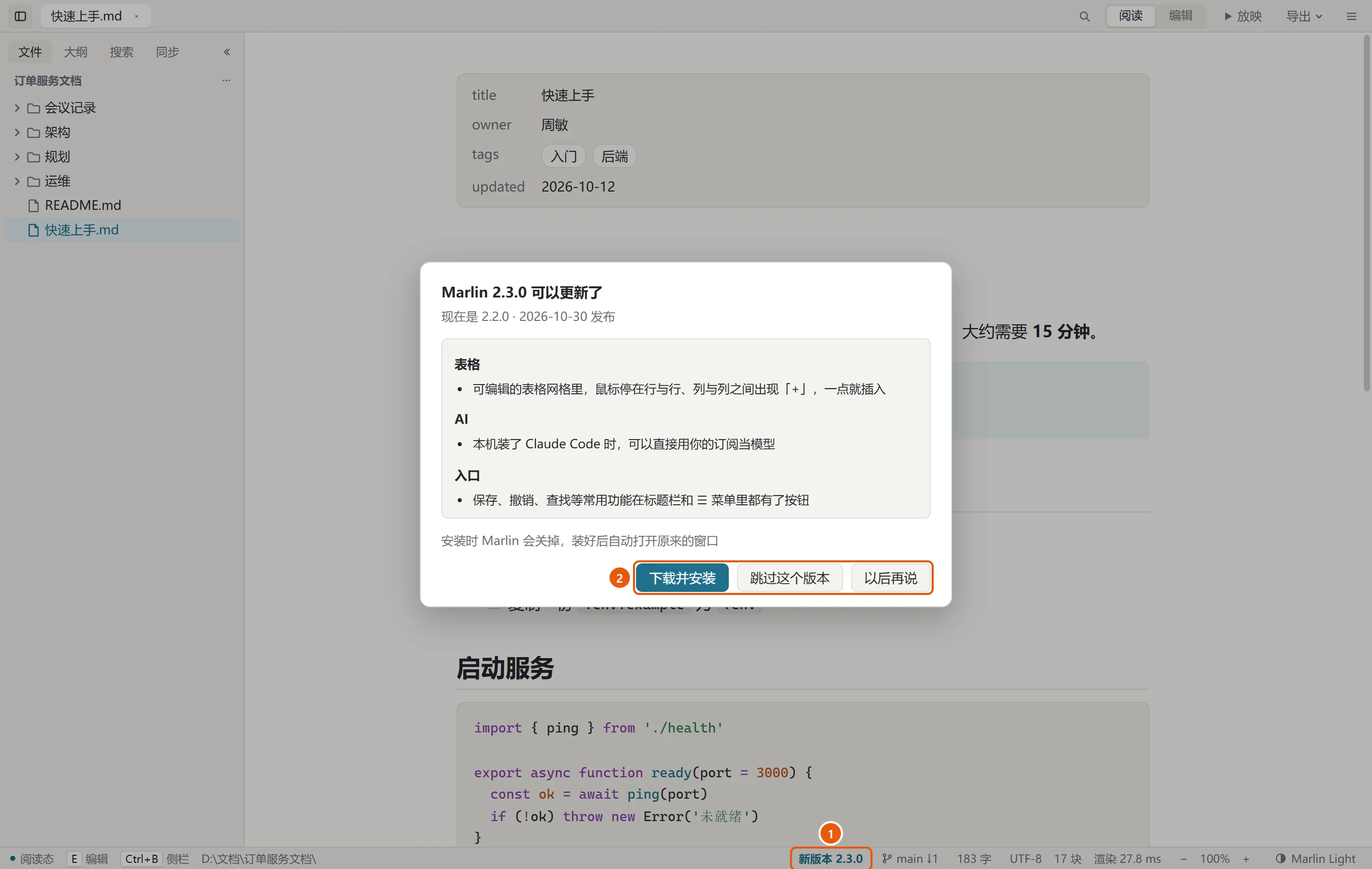
- 状态栏的「新版本」,点它打开更新说明
- 下载并安装、跳过这个版本、以后再说
不想自动检查:设置(Ctrl+,)→「关于」,取消「自动检查更新」。同一页的「检查更新」按钮可以随时手动检查。
注意 便携版只提示有新版本,「下载并安装」换成打开下载页:下载新的便携版解压,把旧的
data\文件夹拷过去,设置就都在。
卸载
在 Windows「设置」→「应用」→「已安装的应用」里找到 Marlin,点「卸载」。卸载不会动你的文档,.md 的文件关联也会一起清掉。
Marlin 自己的设置、文档历史、AI 命令等存在 %APPDATA%\dev.marlin-md.marlin。卸载时可以勾选一起删除;没删的话,以后重装还能接着用。
注意 卸载再安装后,要重新设一次默认打开方式。