
写作进阶
这一章是让编辑更快的技巧。全部按键见 快捷键。
查找和替换
| 快捷键 | 鼠标 | |
|---|---|---|
| 查找 | Ctrl+F | 标题栏的放大镜;☰ →「编辑」→「查找…」 |
| 替换 | Ctrl+H | ☰ →「编辑」→「替换…」;查找框左边的 › 展开替换 |
编辑时,查找框在编辑器顶上:
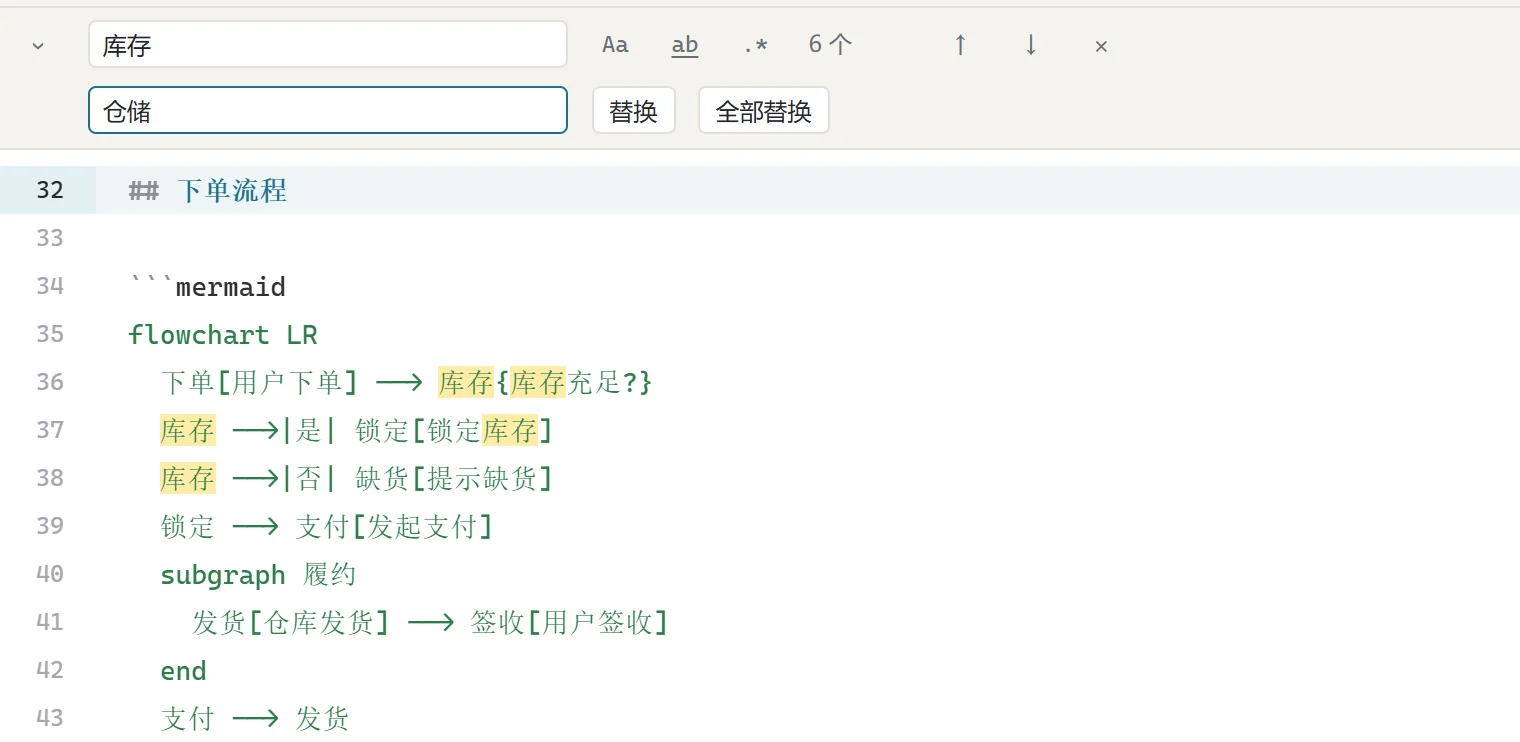
- 三个开关:
Aa区分大小写,ab全词匹配,.*正则表达式 - 旁边显示「第几个 / 共几个」;Enter 或 F3 下一个,Shift+Enter 或 Shift+F3 上一个
- 「替换」换掉当前这一个,「全部替换」(Ctrl+Alt+Enter)一次换掉全部,Ctrl+Z 一次全部退回
- 正则替换可以用
$1、$2引用括号里匹配到的内容 - Esc 关掉查找框
在整个文件夹里找,用侧栏的「搜索」(Ctrl+Shift+F)。
多光标:一次改好几处
| 做法 | 按键 |
|---|---|
| 加选下一处相同的内容 | Ctrl+D(可以连按) |
| 选中全部相同的内容 | Ctrl+Shift+L |
| 在点的地方加一个光标 | Alt+点击 |
| 在上一行 / 下一行加一个光标 | Ctrl+Alt+↑ / Ctrl+Alt+↓ |
| 按列选择(选一个矩形区域) | Shift+Alt+拖动 |
| 回到一个光标 | Esc |
有了多个光标,打字、删除、粘贴都在每个光标处同时进行。实时预览里也能用。
整行操作
| 做法 | 按键 |
|---|---|
| 把当前行往上 / 往下移 | Alt+↑ / Alt+↓ |
| 把当前行复制到上面 / 下面 | Shift+Alt+↑ / Shift+Alt+↓ |
| 删除当前行 | Ctrl+Shift+K |
| 选中当前行 | Alt+L |
| 在下面插一个空行 | Ctrl+Enter |
| 增加 / 减少缩进 | Tab / Shift+Tab,或 Ctrl+] / Ctrl+[ |
注释 / 取消注释(<!-- -->) |
Ctrl+/ |
括号和引号
输入 (、[、{、引号、反引号以及中文括号和引号时,Marlin 自动补上另一半。光标在补上的那一半前面时,按 Tab 跳到它后面,不用伸手按方向键;其他地方的 Tab 照旧是缩进。
列表接着写
在列表、任务列表、引用里按 Enter,自动接上下一项的标记;在空的一项上再按 Enter,结束这个列表。
编辑代码和配置文件
在 Marlin 里打开 json、yaml、toml、xml、csv、log,以及 js、ts、py、go、java、c、sh、ps1 等代码和脚本文件,会直接进入带语法高亮的编辑器(这类文件没有阅读态和预览)。
- 保存时文件原来的编码标记(BOM)、换行符(CRLF / LF)、末尾有没有空行都保持不变
- Tab 跟着文件原来的缩进方式走
- 脚本只当文本编辑,从不运行
- 超过 5 MB 或内容是二进制的文件,以及 Word 等其他类型,交给系统里的程序打开
注意 文本和代码文件里 CRLF 与 LF 混用时,保存后统一成 CRLF。