
阅读
Marlin 打开文档时是阅读态:只看,不会不小心改到。要改的时候按 E,见 编辑基础。
打开文件
| 办法 | 说明 |
|---|---|
在资源管理器里双击 .md |
要先把 Marlin 设为默认打开方式,见 安装与更新 |
| 拖进窗口 | 文件、文件夹都可以拖;一次拖几个文件就开几个标签 |
| Ctrl+O | 选择文件;也在 ☰ →「打开文件…」 |
| 最近打开 | 起始页的列表,或 ☰ →「最近打开」 |
| 文件夹里 | 打开文件夹后,在左边的文件树里点 |
除了 .md,Marlin 也能打开:
.mmd/.mermaid:整个文件就是一张图- 图片和 PDF:在标签里看,可以缩放
json、yaml、toml、代码和脚本:在带语法高亮的编辑器里看和改,脚本不会运行
重新打开一篇读过的文档,会回到上次读到的位置。
用目录跳转
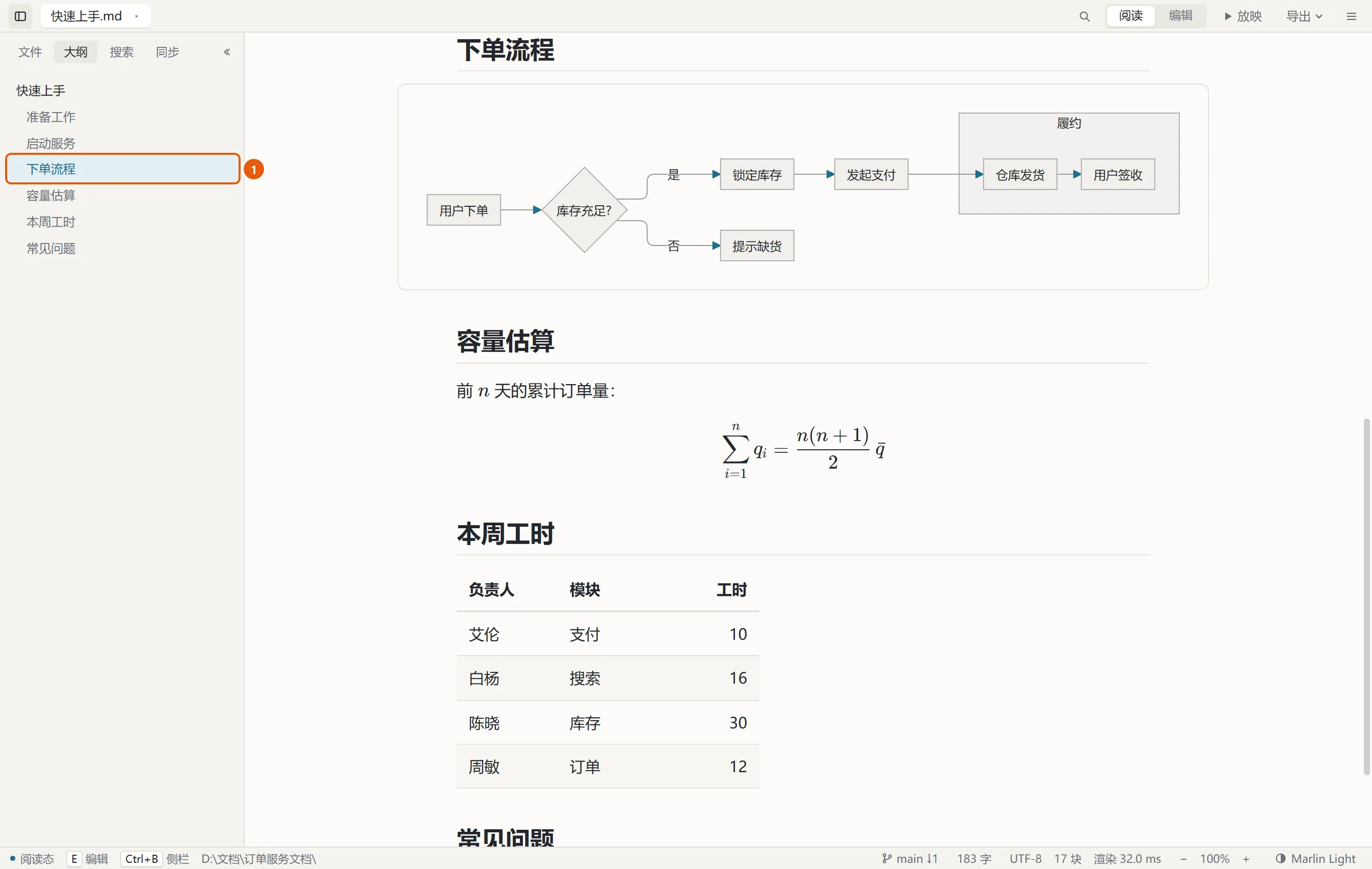
按 Ctrl+B 打开侧栏,看侧栏的「大纲」页。当前读到的标题会高亮,点标题就跳过去。
放大缩小
Ctrl+ /Ctrl- /Ctrl0,或者按住Ctrl滚动鼠标滚轮- 状态栏右边的
−+;点中间的比例,可以选「适应窗口宽度」或固定比例
缩放的是整页,文字、图、表一起变大变小。正文的字号、行宽想长期调整,在设置 →「外观」→「排版」里改。
查找
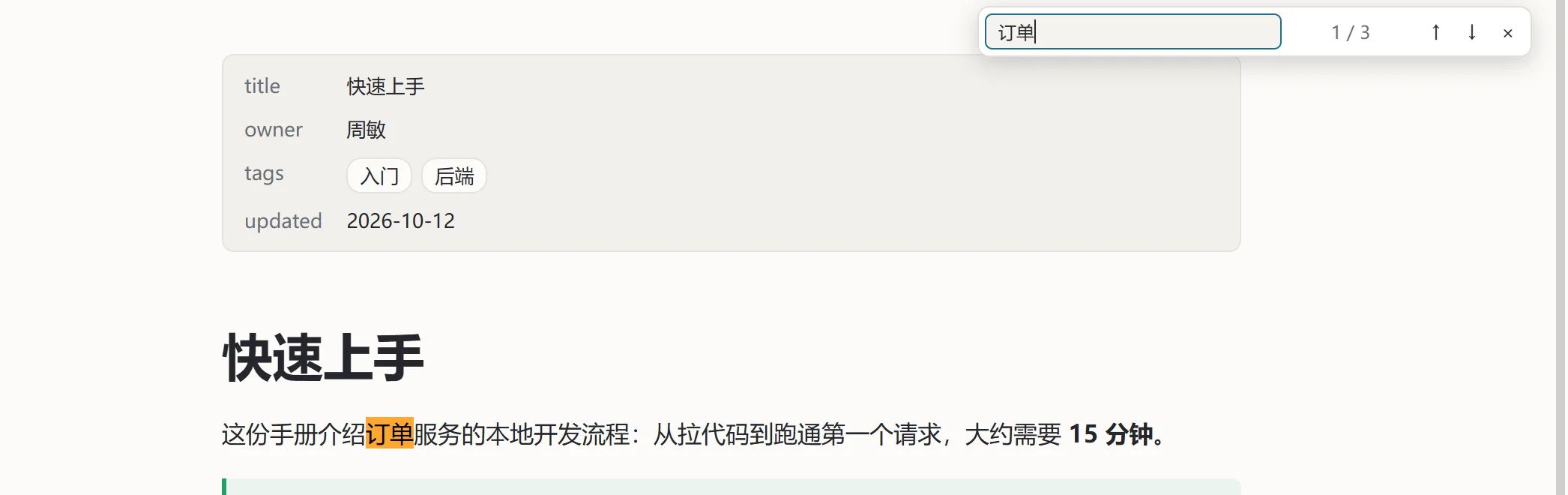
按 Ctrl+F,或点标题栏的放大镜,正文右上角出现查找框。输入文字,所有匹配的地方都会标出来;Enter 下一个,Shift+Enter 上一个,Esc 关掉。
要替换文字,按 Ctrl+H:Marlin 会先进入编辑,再打开替换框。在整个文件夹里找,用 Ctrl+Shift+F。
文档属性
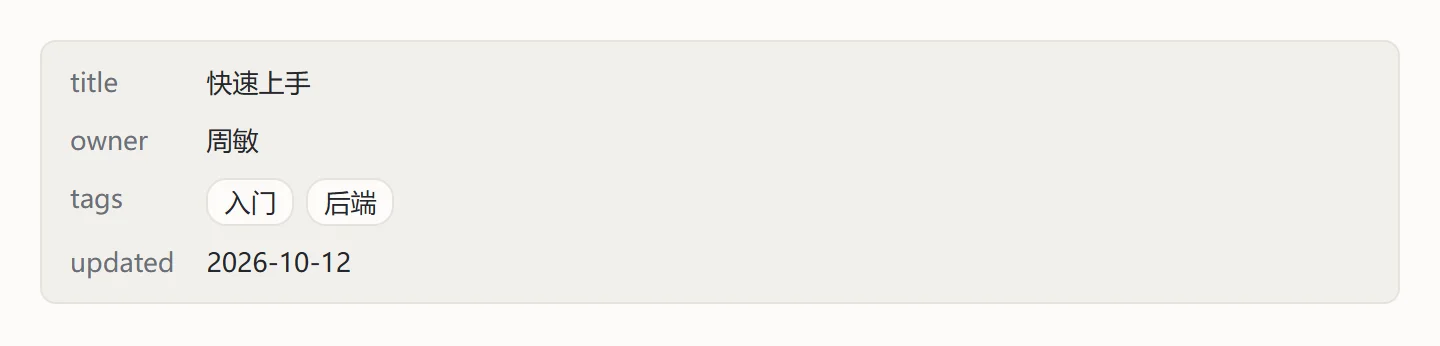
很多文档开头有一段用 --- 包起来的属性(叫 YAML front matter),比如:
---
title: 快速上手
owner: 周敏
tags: [入门, 后端]
---
Marlin 把它显示成一张属性表,标签显示成一个个小块,而不是一条分隔线加一堆文字。
链接
| 链接指向 | 点一下 |
|---|---|
网址(https://…) |
在浏览器里打开 |
另一篇本地文档([说明](guide.md)) |
在 Marlin 的新标签里打开;按住 Ctrl 点,在新窗口里打开 |
文档里的标题([安装](guide.md#安装)、[见下文](#安装)) |
打开并滚到那个标题 |
右键链接还有「打开链接」「复制链接地址」。
图片、图表和代码
- 点图片,全屏看大图;+ - 0 缩放,Esc 关
- 点 Mermaid 图表,同样可以放大、拖动着看全貌;右键可以复制图片、复制 SVG、保存为 PNG
- 鼠标移到代码块上,右上角出现复制按钮,一点就把整段代码复制下来
批注
读到一句想标出来、或者想写一句「这里要再确认」,不用进入编辑改正文,在阅读态里批注就行。文档本身一个字都不变。
加批注:选中一段文字,上方浮出两个按钮:
- 高亮:只划线,马上生效
- 批注:划线,并在下方弹出输入框写评论。Ctrl+Enter 或「保存」保存,Esc 取消
右键选中的文字,菜单里也有「高亮」「添加批注…」。
看批注:
- 被批注的文字带浅黄底;写了评论的,文字下面还有一条细线
- 鼠标移上去,显示评论
- 点一下,弹出小卡片:评论、作者和时间,可以「编辑」「复制原文」「删除」
- 侧栏的「批注」页按文档里的先后列出所有批注,页签上的数字是条数;点一条,正文滚过去,那几个字闪一下
这些情况不能批注:
- 选区跨了段落、列表项或表格单元格:按钮变灰,一次只能批注一段里的文字
- Mermaid 图、公式、图片、文档属性里的文字。代码块和表格里的文字可以
- 和已有的批注重叠:点已有的那条去改
文档改了以后:批注记的是那几个字和它前后的一些字,所以在别处加减内容、挪段落,批注都还在原来那句话上。被批注的那句删掉或改得面目全非,这条批注就归到「批注」页最后的「找不到原文」,评论还在,要不要删由你决定。
编辑时:正文不显示批注的底色,「批注」页照常能看,点一条跳到那一行。放映、导出、打印都不带批注。
批注存在哪:项目的 .marlin\notes\ 文件夹里,一篇文档一个文件,见 项目的 .marlin 文件夹。跟着 Git 提交,同事拉下来就能看到你的批注,作者是你在 Git 里设的名字(没设就是 Windows 用户名);在 Marlin 的文件树里改名、移动、删除文档,批注跟着走。
右键
在正文里右键:复制、全选,以及「编辑」——进入编辑,光标就在你右键的那一段。选中文字后右键,还有「高亮」「添加批注…」。
文件被别的程序改了
文档开着的时候,如果它被 VS Code、Git 或其他程序改了:
- 你没在编辑它:Marlin 自动重新加载,显示新的内容
- 你正在编辑、有没保存的修改:窗口顶上出现提示,选「重新加载(丢弃我的修改)」或「保留我的修改」

不是 UTF-8 的文件
GBK 等编码的文件也能正常显示,但会以只读方式打开,窗口顶上提示「转为 UTF-8 并保存」。转换后就能编辑了。状态栏右边显示文件的编码。
很大的文档
几 MB 的文档也能秒开:Marlin 只排版屏幕附近的内容,滚到哪里排到哪里。10 MB 的文档约 2 秒可见,滚动流畅。
警告 10 MB 级别的文档在编辑态里每次按键会慢半秒左右,阅读没有影响。超过约 4 MB 的文档不能导出 PDF 或打印,可以导出 HTML。