
图表(Mermaid)
Mermaid 是用几行文字描述一张图的写法,GitHub、GitLab、语雀等很多地方都认。Marlin 打开文档时直接把它画出来,样式跟着当前主题走。
```mermaid
flowchart LR
  A[用户下单] --> B{库存充足?}
  B -->|是| C[锁定库存]
  B -->|否| D[提示缺货]
```
流程图、时序图、类图、状态图、甘特图、饼图、思维导图、旅程图等都能画:
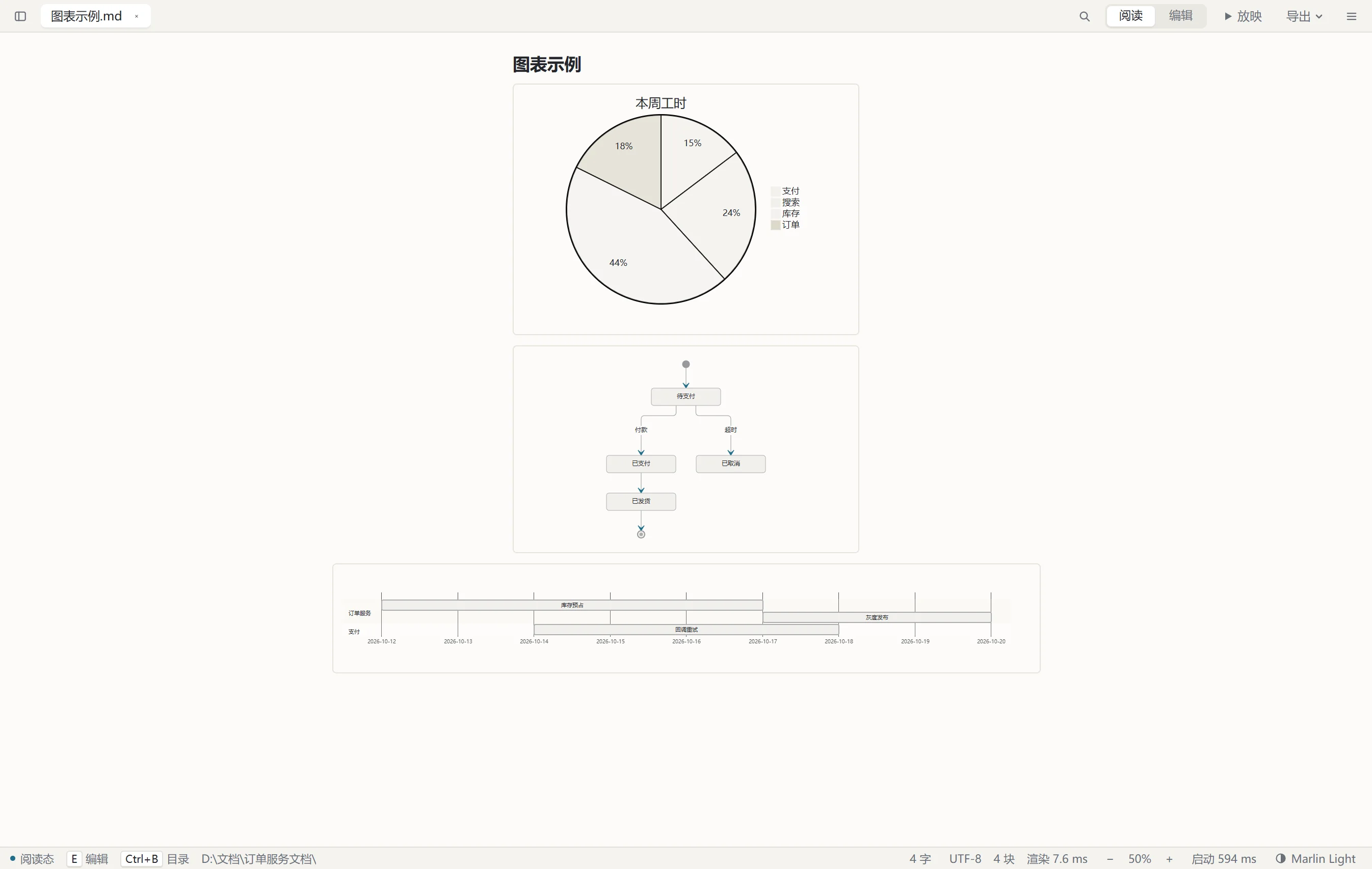
不熟悉语法也没关系:流程图、时序图、思维导图可以在 画板 里拖拽着画;配了 AI 模型的话,还能用一句话让 AI 画。
插入一张图
编辑时输入 /流程图、/时序图 或 /思维导图,插入一个模板:
- 实时预览里,插入后留在图表卡片里,上面改源码、下面看图
- 分栏、仅源码里,插入后直接打开画板
看图
- 点图,全屏看大图:滚轮缩放、拖动平移,+ - 0 缩放,Esc 关
右键图:
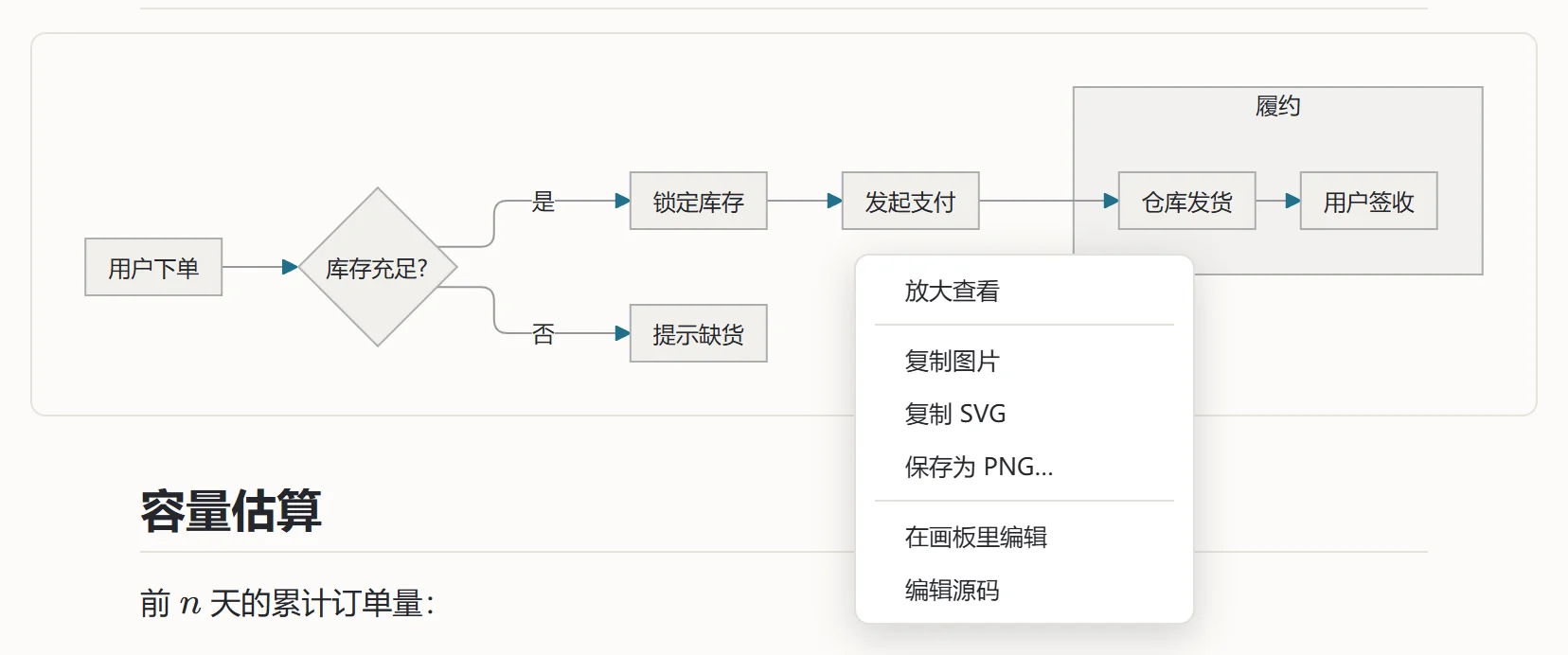
- 复制图片:2 倍清晰度的 PNG,直接贴进微信、飞书、Word
- 复制 SVG、保存为 PNG…
- 在画板里编辑、编辑源码:进入编辑并打开画板,或者光标跳到这张图的源码
写源码时的补全
在 mermaid 代码块里打字时,弹出可选的内容,都带中文说明:图的类型、这张图里已有的节点和参与者、关键字、连线和箭头的写法。选了一个箭头,接着弹出另一端可选的节点。
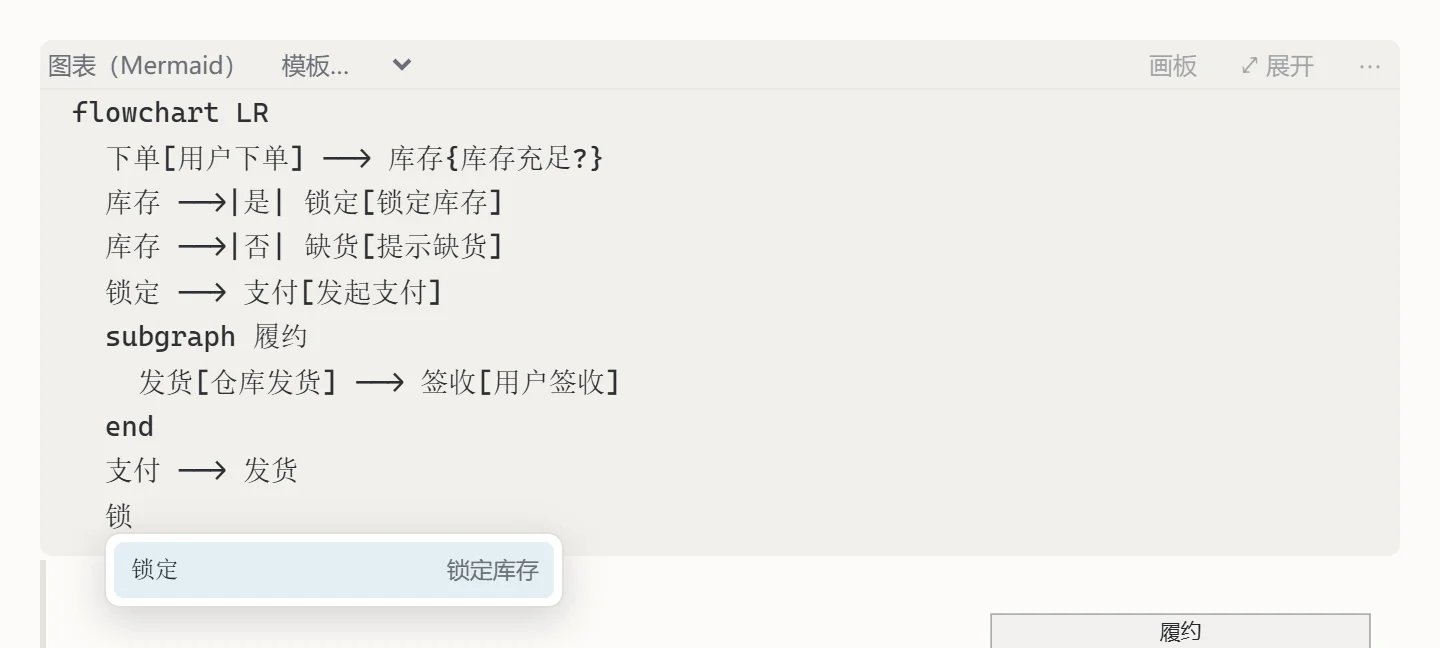
↑ ↓ 选,Enter 确定,Esc 关掉。
写错了怎么办
语法写错时,图不会变成一团红字:
- 保留上一次画成功的图,变淡显示
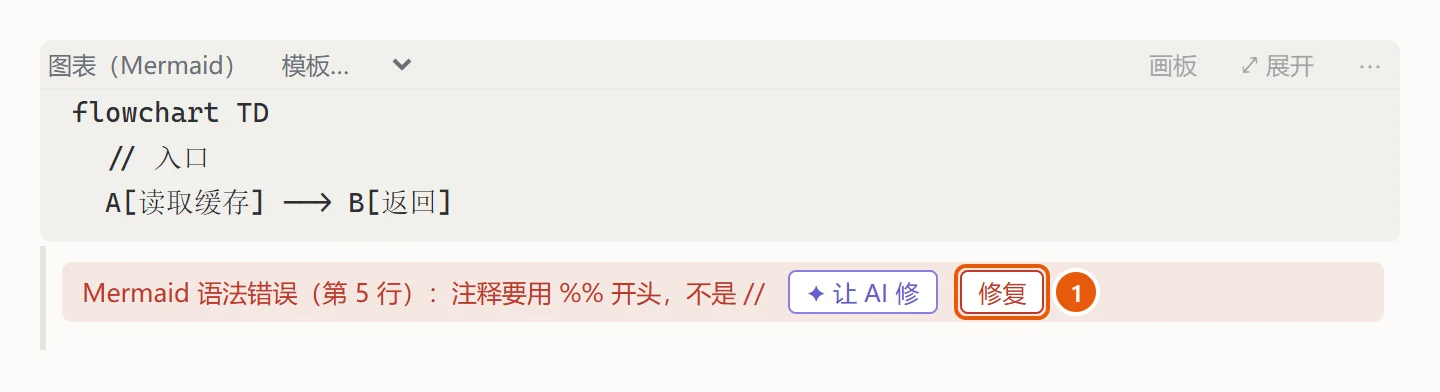
- 下面一行写着「第几行」、出了什么问题,用中文说明(比如「注释要用 %% 开头,不是 //」)
- 点这行说明,光标跳到出错的那一行
- 常见的错误旁边有「修复」按钮,一点就改好;配了 AI 模型时还有「✦ 让 AI 修」
大窗口里改
在实时预览的图表卡片上点「⤢ 展开」,在大窗口里改:上面是源码(Tab 缩进),下面是图,边改边画。Ctrl+Enter 或「完成」一次写回,编辑器里一次 Ctrl+Z 就能退回;Esc 取消,有改动时会先问。
单独的图文件
.mmd、.mermaid 文件整个就是一张图,在 Marlin 里打开直接画出来,编辑、进画板的方式和文档里的图一样,保存后仍是纯 Mermaid 文本。
提示 画好的图要放进 PPT 或发给别人:在阅读态右键图 →「复制图片」,直接粘贴即可。