
Git 同步
很多团队把文档放在 Git 仓库里(GitHub、GitLab、Gitee 或公司自己的服务器),这样每次修改都有记录,几个人也能各改各的、再合到一起。Marlin 让你不用记 Git 命令,也能看到改了什么、把改动同步给同事。
先认识几个词:
| 词 | 意思 |
|---|---|
| 仓库 | 被 Git 管着的文件夹。你电脑上的是本地仓库,服务器上的叫远端 |
| 提交 | 把现在的改动记成一个版本,附一句说明。提交只在你电脑上 |
| 推送 | 把你的提交传到远端,同事就能拿到 |
| 拉取 | 把同事推送到远端的提交拿到你电脑上 |
注意 Marlin 用的是电脑上装的 git,没装的话先去 git-scm.com 下载安装。登录也交给 git:用 SSH 密钥,或者在 git 弹出的登录窗口里登录。Marlin 不保存密码和令牌。
没装 git、或者打开的文件夹不在 Git 仓库里时,Marlin 里看不到任何和 Git 有关的东西。
文件夹在 Git 里时,你会看到什么
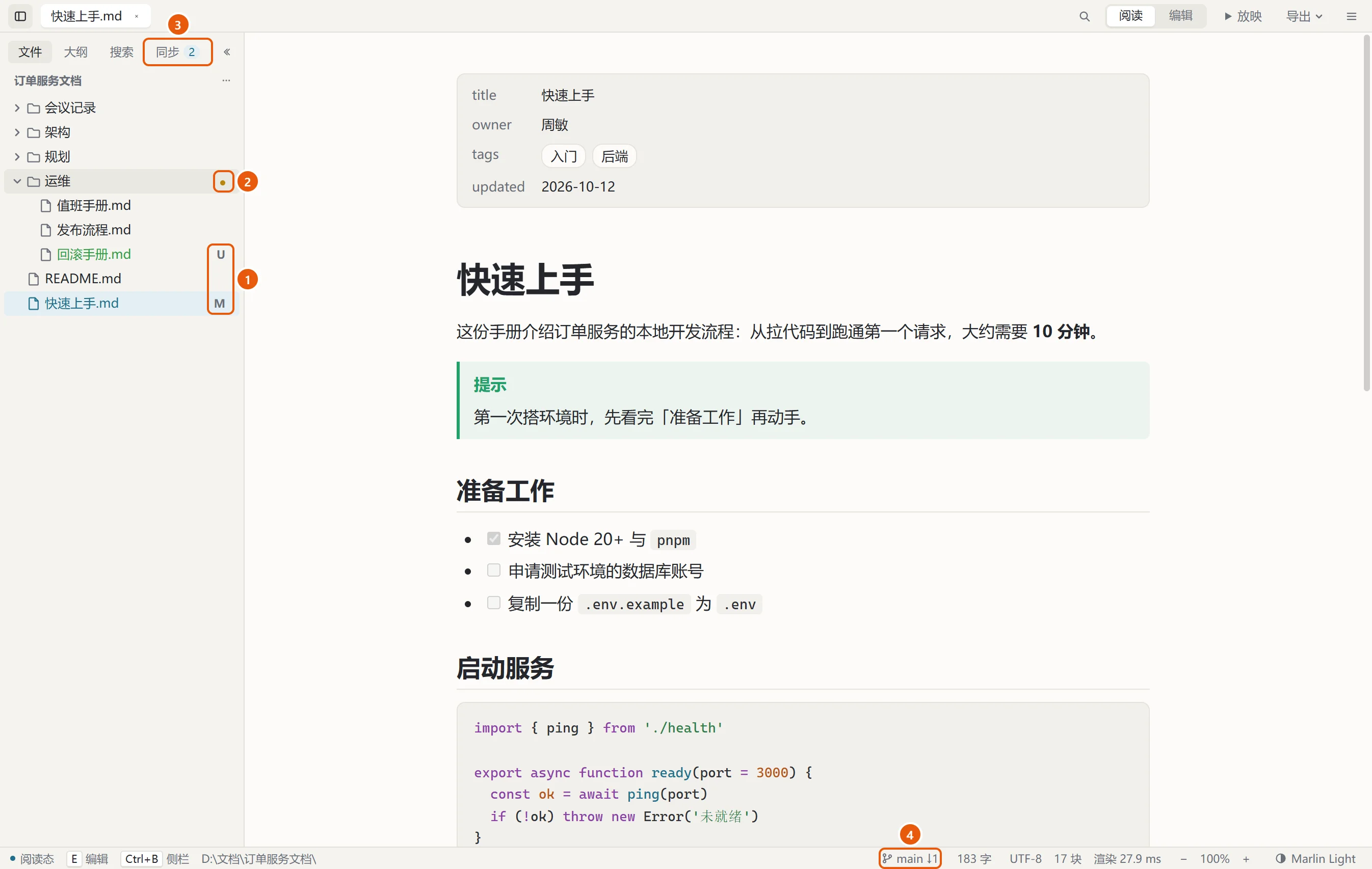
- 文件树上的标记:上次提交以后改过的文件变色,右边标一个字母
- M:改过
- U:新文件,还没提交过
- A:新文件,已经准备好提交
!:有冲突(见下文)
- 文件夹上的点:里面有改过的文件
- 侧栏的「同步」页:数字是有改动的文件数
- 状态栏的分支:
main是分支名,↑2是你有 2 个提交还没推送,↓1是远端有 1 个新提交你还没拉取。点它打开「同步」页
Marlin 打开文件夹时会去远端看一眼有没有新提交,之后每 10 分钟看一次,有就在状态栏显示 ↓。只是看,不会自动拉取,也不会动你的文件。多久看一次在 设置 →「文件与窗口」→「自动获取远端」里改,可以改成只在打开文件夹时看。
在终端或别的 Git 工具里提交、拉取、切换分支以后,Marlin 1 秒内就会跟上。
编辑时看到改了哪几行
用分栏或仅源码布局编辑时,和上次提交比,改过的行左边有一道色条:
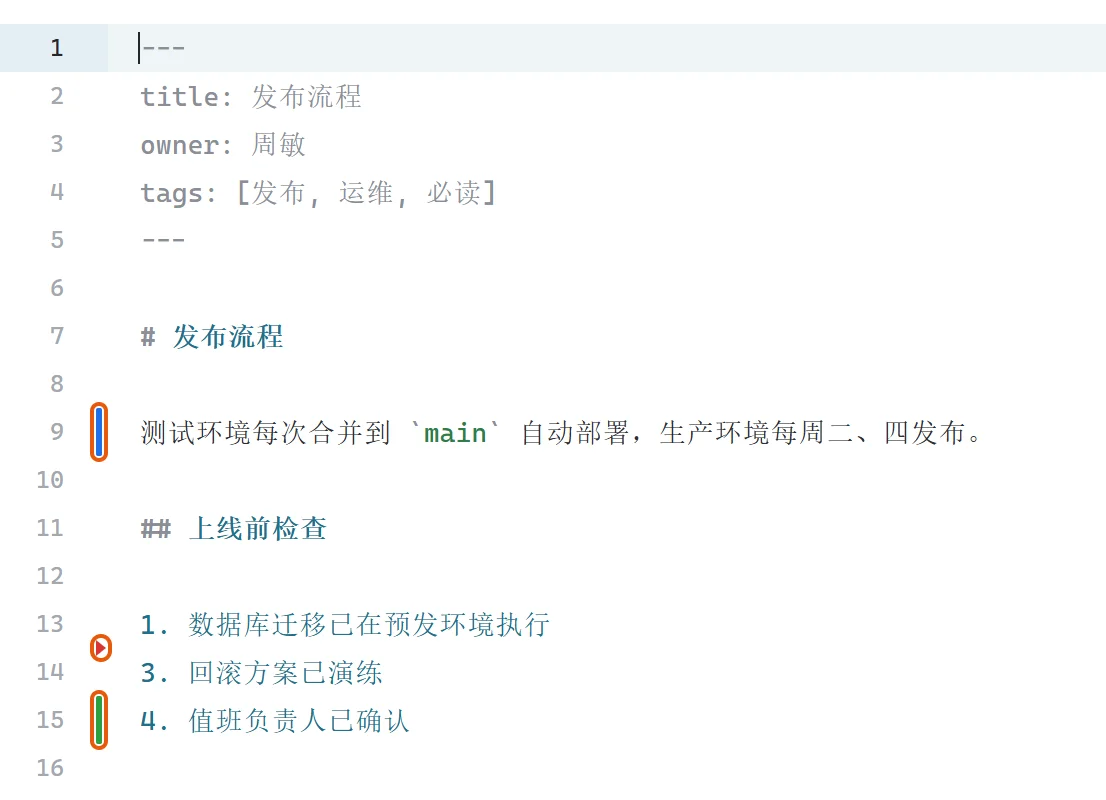
- 蓝条:这一行改过
- 红色小三角:这里删掉了几行
- 绿条:新加的行
点色条,看上次提交时这里是什么样:
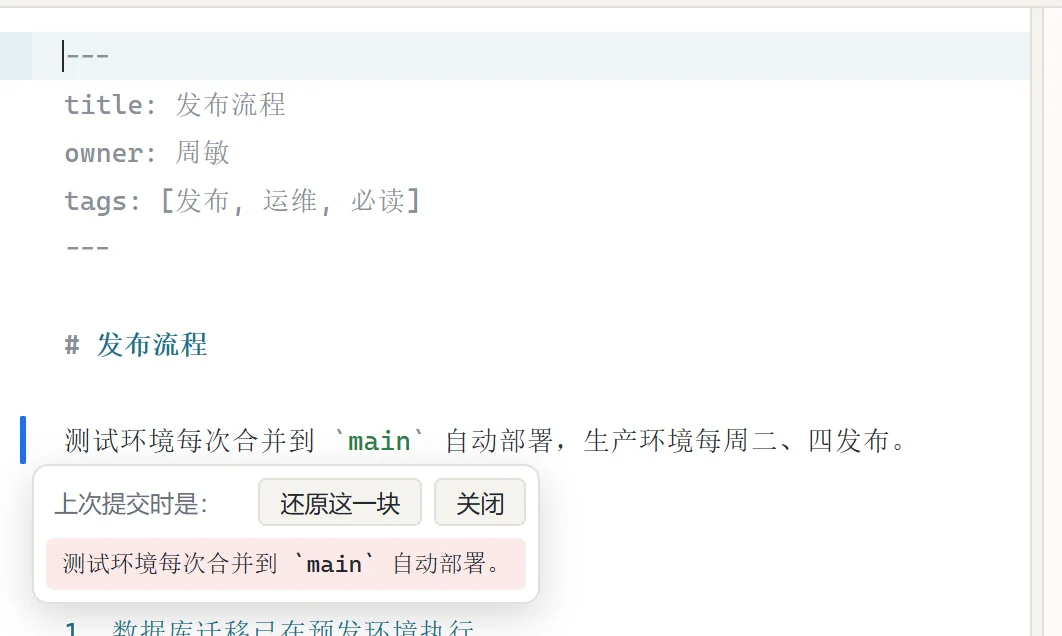
点「还原这一块」就改回上次提交的内容。改回以后后悔了,Ctrl+Z 撤回。
注意 实时预览布局里没有色条,要看的话按 Alt+1 换到分栏。
同步:提交、拉取、推送
点侧栏的「同步」页(或者点状态栏的分支):
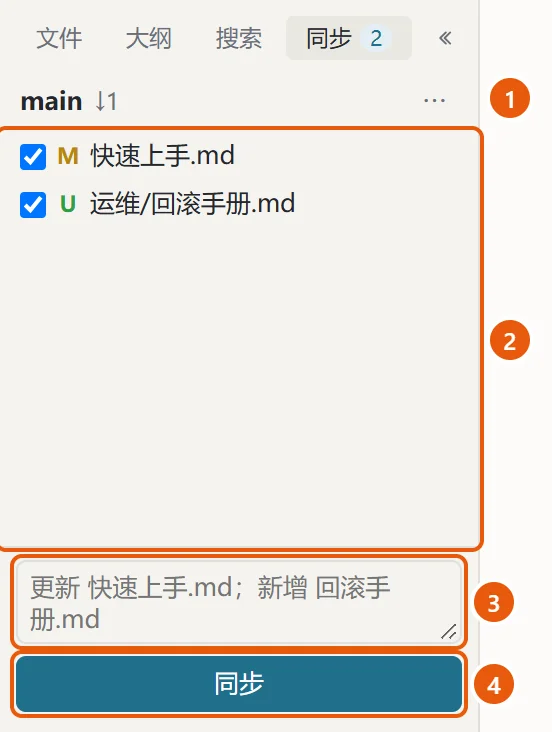
- 分支、没推送和没拉取的提交数;「⋯」里是更多操作
- 改过的文件。勾上的会被提交,不想这次提交的去掉勾;点文件名,并排看它和上次提交有什么不同
- 提交说明。不填就用灰字写的那句,按改动自动生成,比如「更新 快速上手.md;新增 回滚手册.md」
- 「同步」按钮
点「同步」,Marlin 依次做完这几步:
flowchart LR
  A[保存打开着的文档] --> B[提交勾上的文件] --> C[拉取同事的提交] --> D[推送你的提交]
做完显示「已提交,已拉取,已推送,和远端一致了」。按钮上的字会随情况变:
| 按钮 | 什么时候 |
|---|---|
| 同步 | 有勾上的改动 |
| 拉取并推送 | 没有要提交的,只和远端对齐 |
| 提交 | 这个仓库没有远端,只能提交到本地 |
只想做其中一步,用「⋯」里的「只提交」「拉取」「推送」「获取(不合并)」。「获取」只看远端有什么新提交,不改你的文件。
并排对比
在「同步」页点一个文件名,左边是上次提交时的样子,右边是现在,改过的地方标了颜色。只能看不能改,Esc 或「关闭」退出。
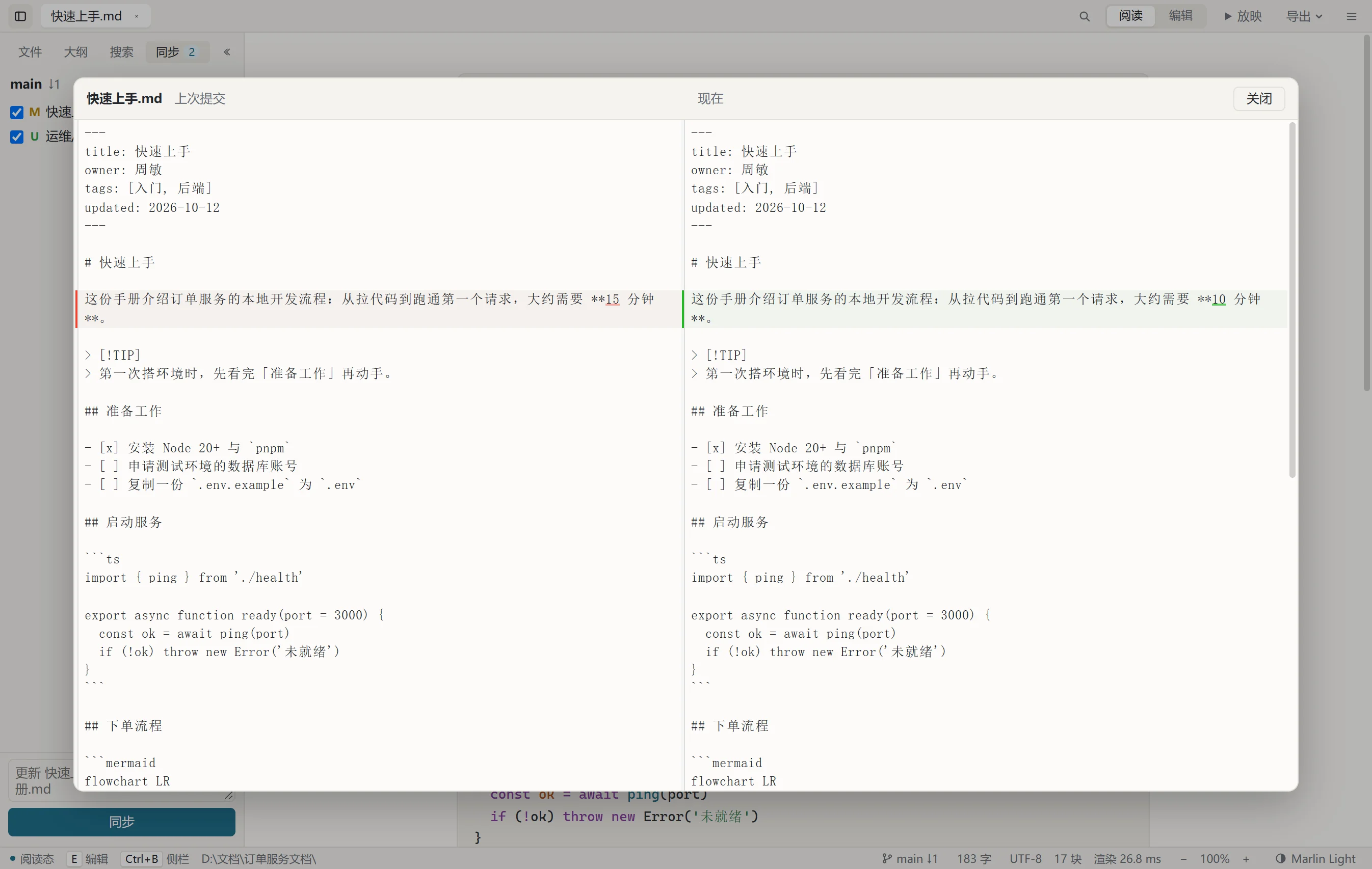
第一次提交时问名字和邮箱
Git 的每个提交都要写上是谁做的。电脑上的 git 还没设置过名字和邮箱时,「同步」页里会让你填,填好点「保存并继续」接着提交。这个设置只写进这个仓库,不影响别的仓库。
有没勾的改动时拉取
拉取前,Marlin 会问「还有没提交的改动。先把它们暂存起来,拉取完再放回去吗?」。点「暂存后拉取」,你没提交的改动先放到一边,拉取完原样放回来。
出错了
出错时,「同步」页先用一句中文说明原因,下面是 git 的原话。常见的有:连不上远端(断网、地址不对)、远端拒绝登录、远端有新的提交要先拉取、没有可提交的改动。你的提交都还在本地,处理好原因再点一次就行。
冲突
你和同事改了同一个文件的同一处,拉取时 Git 不知道该留谁的,这就是冲突。Marlin 不会替你选,也不会丢掉任何一边:遇到冲突就停下来,「同步」页换成冲突列表。
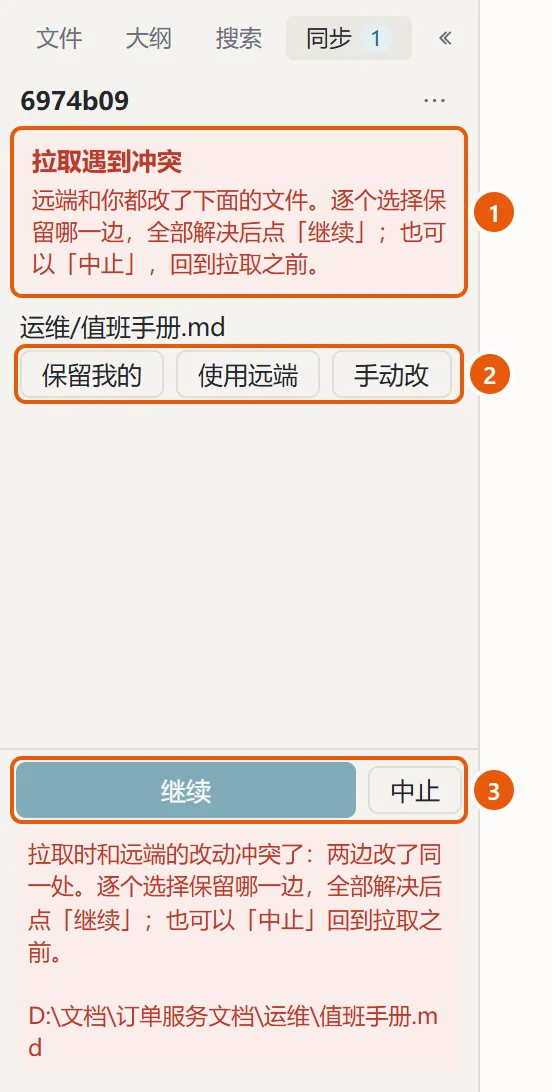
- 说明:哪些文件两边都改了
- 每个文件选一种处理办法
- 保留我的:用你的版本
- 使用远端:用同事的版本。你的版本先备份到仓库里的
.git/marlin-backup文件夹,想找回时,「⋯」→「冲突时备份的文件…」 - 手动改:在编辑器里打开,自己决定怎么合
- 全部处理完点「继续」,Marlin 完成拉取并推送。不想处理了点「中止」,一切回到拉取之前
处理冲突期间,分支名的位置暂时显示一串编号,处理完就恢复。
手动改
在编辑器里,两边不一样的地方标成一块:上面是远端的,下面是你的。
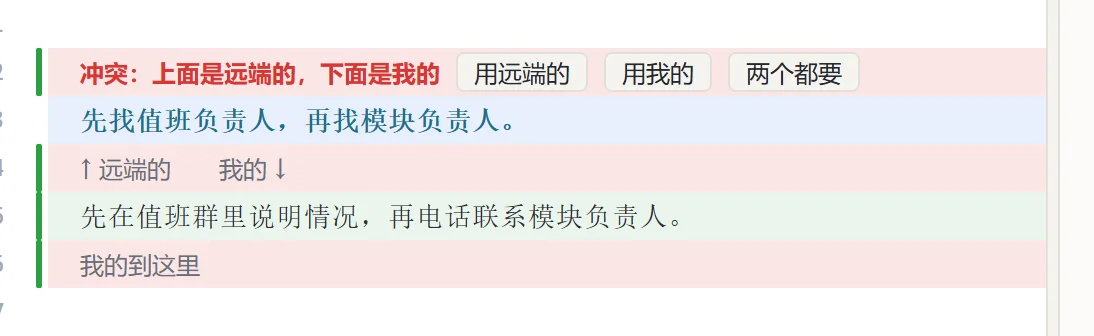
点块上方的「用远端的」「用我的」或「两个都要」。想把两边的内容揉在一起,先点「两个都要」,再动手改。改完回到「同步」页点「改好了」;文件里还有没处理的冲突块时不让过。
放弃改动
改乱了,想回到上次提交的样子:
- 文件树里右键有改动的文件或文件夹 →「放弃改动」
- 「同步」页里右键文件 →「放弃改动」
- 「同步」页的「⋯」→「放弃全部改动」
Marlin 会先列出要放弃哪些文件、会怎么处理,确认后:
- 改过、删掉的文件恢复成上次提交的样子
- 新文件(包括新文件夹)移到回收站
- 放弃之前,现在的内容先备份到仓库里的
.git/marlin-backup文件夹,放弃错了还能找回来 - 开着的文档有没保存的修改,也一起放弃(同样先备份)
有冲突还没处理完时不能放弃改动。
克隆仓库
同事给了你一个仓库地址,把它下载到自己电脑上:起始页的「克隆仓库」,或 ☰ →「克隆仓库…」。
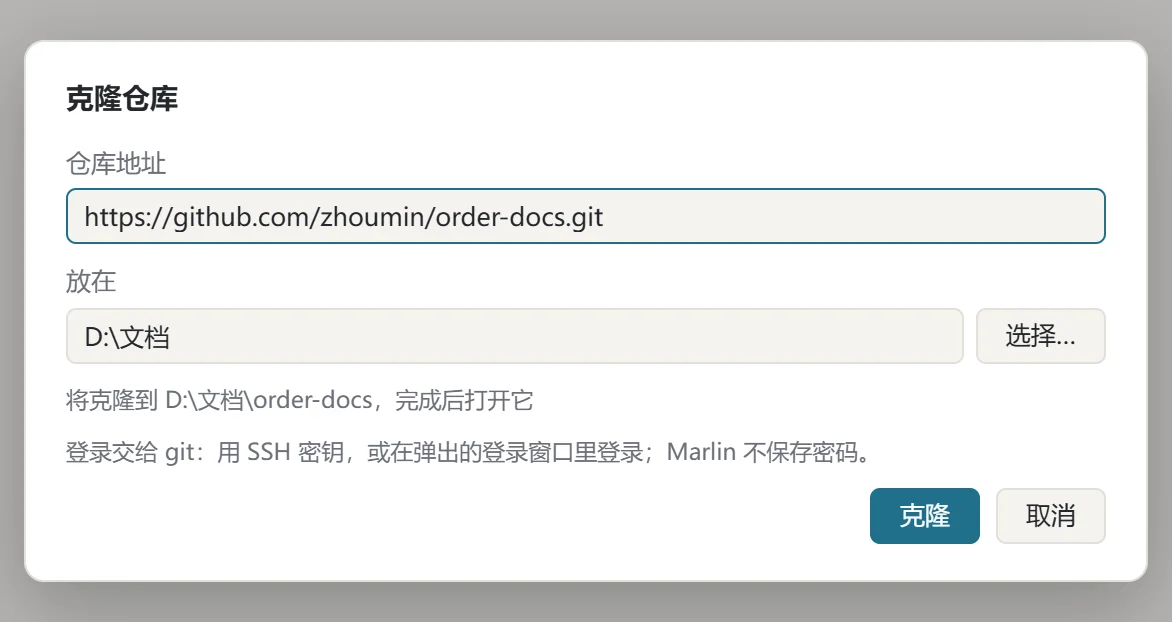
填好仓库地址,选放在哪个文件夹下(下次会记住),下面会写出最终的位置。点「克隆」,完成后直接打开这个文件夹。目标文件夹已经存在并且不是空的时,不会克隆。
Marlin 不做的
切换和合并分支、查看完整的提交历史、暂存区管理这些,请用别的 Git 工具(比如 GitHub Desktop、VS Code、命令行)。在那边做完,Marlin 会自动跟上。
想看一篇文档自己以前的样子,不需要 Git:Marlin 每次保存都会留一份,见 文档历史。